Como configurar o controle do PS5 no PC via USB ou Bluetooth
Para configurar o controle do PS5 no PC, conecte o DualSense por um cabo USB-C ou pareie o acessório via Bluetooth. Depois, abra a Steam e ative o suporte aos controles PlayStation nas configurações de controle. Se o jogo não reconhecer o dispositivo, pode ser necessário ajustar a compatibilidade ou utilizar um programa adicional.
O controle DualSense do PlayStation 5 pode ser usado em computadores com Windows para jogar títulos compatíveis, aproveitar recursos de controle e personalizar os comandos. A conexão pode ser feita com ou sem fio, dependendo dos recursos disponíveis no PC e das preferências do jogador.
Entretanto, conectar o controle não garante que todos os jogos reconheçam seus recursos. Alguns títulos oferecem suporte nativo ao DualSense, enquanto outros utilizam o padrão de controles do Xbox ou dependem de uma configuração específica. Veja como conectar, configurar e solucionar os problemas mais comuns.
Como conectar o controle do PS5 no PC
Existem duas maneiras principais de conectar o controle do PS5 ao computador: por cabo USB ou por Bluetooth. A conexão USB costuma ser a alternativa mais simples para começar, enquanto o Bluetooth permite jogar sem fios.
| Método | O que você precisa | Principal vantagem |
|---|---|---|
| USB | Cabo USB-C com suporte à transferência de dados | Conexão simples e estável |
| Bluetooth | Bluetooth integrado ou adaptador compatível | Liberdade para jogar sem fios |
1. Como conectar o controle do PS5 no PC via cabo USB
Para conectar o DualSense por USB, siga estas etapas:
- Conecte uma extremidade do cabo USB-C à entrada do controle do PS5.
- Ligue a outra extremidade a uma porta USB do computador.
- Aguarde o Windows reconhecer o dispositivo.
- Abra a Steam ou o jogo desejado e verifique se o controle responde aos comandos.
Em condições normais, o Windows reconhece o controle automaticamente, sem exigir a instalação manual de drivers. Caso o dispositivo não funcione, experimente outra porta USB ou outro cabo que permita a transferência de dados, pois alguns cabos servem apenas para carregar.
Se o controle for reconhecido pelo Windows, mas não funcionar dentro de determinado jogo, verifique as opções de entrada e compatibilidade do próprio título.
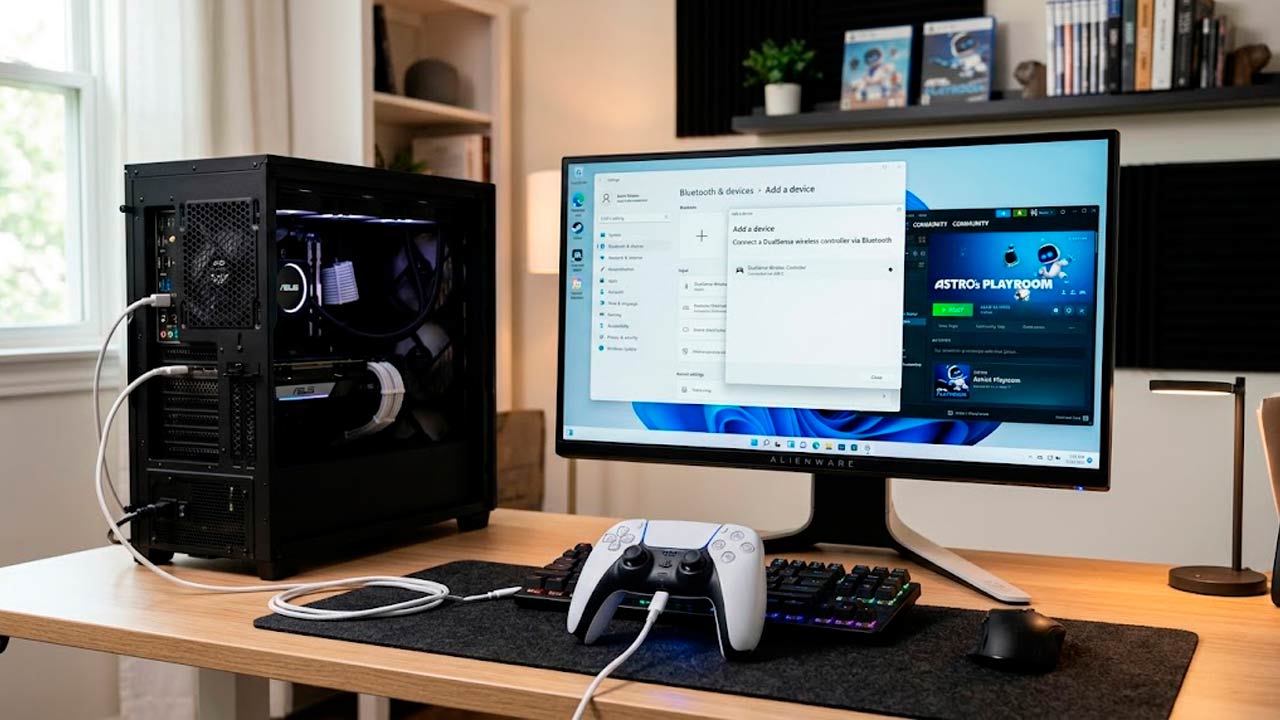
2. Como conectar o controle do PS5 no PC via Bluetooth
Para parear o DualSense sem fio, o computador precisa ter Bluetooth integrado ou utilizar um adaptador USB compatível. Com o recurso disponível, faça o seguinte:
- Abra as Configurações do Windows.
- Acesse Bluetooth e dispositivos no Windows 11 ou a seção equivalente no Windows 10.
- Ative o Bluetooth e selecione a opção para adicionar um novo dispositivo.
- Escolha a opção Bluetooth para procurar acessórios próximos.
- Com o controle desligado, mantenha pressionados simultaneamente o botão PS e o botão Criar, localizado à esquerda do touchpad.
- Solte os botões quando a barra de luz começar a piscar rapidamente, indicando o modo de pareamento.
- Na lista de dispositivos encontrados, selecione DualSense Wireless Controller ou a identificação equivalente exibida pelo Windows.
- Aguarde a conclusão do pareamento e teste o controle.
Dica: se o DualSense já estiver conectado ao PS5 ou a outro dispositivo, talvez seja necessário desconectá-lo dessa conexão antes de iniciar o pareamento com o computador.
Como configurar o controle do PS5 na Steam
A Steam oferece suporte ao DualSense e permite ajustar o funcionamento do controle em jogos compatíveis. Para quem utiliza essa plataforma, normalmente não é necessário instalar um programa adicional.
Ativando o suporte ao controle PlayStation
- Abra a Steam no computador.
- Acesse Steam > Configurações.
- Entre na seção Controle.
- Localize as opções de suporte ou entrada para controles PlayStation.
- Ative o suporte correspondente ao DualSense, caso a opção esteja disponível na sua versão do cliente.
- Conecte o controle, se ainda não estiver conectado, e confira se ele aparece na interface de gerenciamento.
Os nomes e a disposição das opções podem mudar conforme a versão da Steam. Em versões recentes, boa parte das configurações fica na própria seção Controle, sem exigir que você procure necessariamente uma antiga tela de configurações gerais.
Depois da configuração, abra um jogo compatível e teste os comandos. Se o título estiver fora da Steam, também é possível adicioná-lo à biblioteca como jogo não Steam, embora a compatibilidade possa variar de acordo com o jogo e com a forma como ele recebe os comandos.
Como personalizar os botões do DualSense na Steam
Além de reconhecer o controle, a Steam permite personalizar comandos em jogos compatíveis. Dependendo do título e do modo de entrada, você pode:
- Remapear botões e ajustar os comandos.
- Escolher ou editar layouts de controle.
- Configurar determinadas preferências de entrada.
- Utilizar configurações criadas pela comunidade, quando disponíveis.
Esses ajustes são úteis quando um jogo não utiliza o esquema de comandos que você prefere ou quando determinados botões precisam executar outras funções.
Como usar o controle do PS5 em jogos fora da Steam
Quando um jogo não reconhece o DualSense corretamente, a solução depende do suporte oferecido pelo próprio título e pelo inicializador utilizado para executá-lo.
Primeiro, confira se o jogo possui suporte nativo ao controle PlayStation. Alguns títulos para PC reconhecem o DualSense diretamente, enquanto outros aceitam apenas determinados padrões de entrada.
Se o jogo não tiver compatibilidade adequada, você pode considerar ferramentas de terceiros, como o DS4Windows, desde que a versão utilizada ofereça suporte ao seu dispositivo e à configuração desejada. Esse tipo de programa pode converter a entrada do controle em um formato reconhecido por mais jogos, mas não garante compatibilidade universal.
Antes de instalar qualquer ferramenta, verifique a documentação oficial, a origem do download e os requisitos de funcionamento. Evite executar vários programas de mapeamento ao mesmo tempo, pois eles podem gerar entradas duplicadas ou conflitos.
O DualSense funciona em todos os jogos de PC?
Não. A compatibilidade varia conforme o jogo, a plataforma e os recursos implementados pelo desenvolvedor. Um título pode reconhecer os comandos básicos do DualSense, mas não oferecer os mesmos recursos disponíveis no PS5.
Os gatilhos adaptáveis e a resposta tátil avançada, por exemplo, dependem do suporte específico do jogo e podem exigir uma conexão USB em determinadas implementações. O funcionamento desses recursos não é garantido apenas por conectar o controle ao computador.
Se você está procurando jogos para aproveitar com o controle, confira também nossa seleção dos melhores jogos de tiro para PS5 e dos melhores jogos de corrida para PS5.
Como calibrar o controle do PS5 no PC
Se os comandos estiverem imprecisos, alguns jogos e programas oferecem ferramentas para testar as entradas e ajustar o mapeamento. A disponibilidade de opções de calibração depende do software utilizado.
Para verificar o funcionamento básico no Windows, faça o seguinte:
- Pressione Windows + R para abrir a janela Executar.
- Digite
joy.cple pressione Enter. - Confira se o controle aparece na lista de dispositivos de jogo.
- Se houver uma opção de propriedades disponível, abra-a para testar os botões e os eixos reconhecidos pelo sistema.
Essa ferramenta pode ajudar a identificar se os comandos estão sendo recebidos, mas não oferece necessariamente uma calibração completa de todos os recursos do DualSense.
Se o problema ocorrer somente em um jogo, verifique as configurações desse título ou o perfil de controle aplicado pela Steam. Se houver movimento involuntário dos analógicos, conhecido como drift, a causa pode ser física e não ser resolvida apenas com ajustes de software.
Como atualizar o controle do PS5 no PC
Para atualizar o firmware do DualSense, você pode utilizar o aplicativo oficial PlayStation Accessories para Windows, disponibilizado pela Sony.
- Acesse o site oficial de suporte da PlayStation.
- Procure o aplicativo PlayStation Accessories para PC.
- Baixe e instale o programa seguindo as instruções oficiais.
- Conecte o DualSense ao computador por USB, conforme solicitado pelo aplicativo.
- Verifique se existe uma atualização de firmware disponível e siga as orientações exibidas.
Não desconecte o controle durante a atualização. Se o aplicativo não reconhecer o dispositivo, teste outro cabo USB com transferência de dados e outra porta do computador.
A atualização do firmware não substitui a configuração do controle na Steam e não garante que todos os jogos passem a oferecer suporte ao DualSense.
Por que o controle do PS5 não é reconhecido pelo PC?
Se o controle não aparecer no Windows ou não funcionar nos jogos, verifique primeiro a conexão física ou o pareamento Bluetooth. Em seguida, confira se o jogo e o programa utilizado oferecem suporte ao DualSense.
| Problema | Possível solução |
|---|---|
| O controle não aparece via USB | Teste outro cabo com transferência de dados e outra porta USB. |
| O DualSense não conecta por Bluetooth | Ative o modo de pareamento, aproxime o controle do PC e remova um pareamento antigo se necessário. |
| O Windows reconhece, mas o jogo não | Verifique o suporte nativo do jogo e as configurações de entrada da plataforma. |
| Os comandos aparecem duplicados | Confira se há mais de um programa de mapeamento ou uma configuração de entrada duplicada. |
| O controle apresenta comandos imprecisos | Teste os botões e os eixos e confira as configurações do jogo e do software de controle. |
| O firmware não atualiza | Use o aplicativo oficial PlayStation Accessories e siga os requisitos indicados pela Sony. |
Se você também possui um controle da geração anterior, veja o nosso tutorial sobre como conectar o controle do PS4 no PC por USB ou Bluetooth.
Perguntas frequentes sobre como configurar o controle do PS5 no PC
É possível usar o controle do PS5 no PC?
Sim. O DualSense pode ser conectado ao computador por USB ou Bluetooth. O funcionamento nos jogos depende da compatibilidade do título e da plataforma utilizada.
Como parear o DualSense com o PC?
Ative o Bluetooth no Windows, selecione a opção para adicionar um dispositivo e mantenha pressionados os botões PS e Criar até a luz do controle piscar. Depois, selecione o DualSense na lista de dispositivos disponíveis.
É melhor conectar o controle do PS5 no PC via cabo ou Bluetooth?
O cabo USB costuma ser a opção mais simples para configurar e testar o controle. O Bluetooth permite jogar sem fios, desde que o computador tenha uma conexão compatível e estável.
Preciso instalar um programa para usar o DualSense no PC?
Nem sempre. O Windows reconhece o controle em conexões compatíveis, e a Steam oferece suporte ao DualSense. Programas adicionais podem ser úteis quando um jogo não reconhece corretamente o dispositivo.
Como conectar o controle do PS5 no celular?
Em celulares compatíveis, coloque o DualSense no modo de pareamento mantendo pressionados os botões PS e Criar até a luz piscar. Abra as configurações de Bluetooth do celular, procure o controle e selecione-o. A compatibilidade dos comandos depende do sistema operacional e do jogo.
Conclusão
Aprender como configurar o controle do PS5 no PC é simples: conecte o DualSense por USB ou Bluetooth, verifique se o Windows reconhece o dispositivo e configure o suporte na Steam quando necessário. Se algum jogo não funcionar corretamente, confira a compatibilidade e teste as soluções indicadas antes de instalar ferramentas adicionais.
Com a conexão e os comandos ajustados, você poderá aproveitar seus jogos favoritos no computador com o controle do PlayStation 5.
A Sociedade Nerd agora também tem um canal exclusivo de ofertas para você encontrar promoções de games e tecnologia!

🔥 Receba ofertas de jogos, consoles, periféricos e tecnologia diretamente no seu WhatsApp!