Como Jogar Project Zomboid com Amigos
Jogar Project Zomboid com amigos é uma das melhores formas de sobreviver ao apocalipse zumbi. O modo multiplayer permite construir bases em conjunto, dividir tarefas, explorar cidades e aumentar significativamente as chances de sobrevivência.
A maneira mais rápida de começar é hospedar um servidor diretamente pelo menu do jogo, reservar a quantidade adequada de memória RAM e enviar convites pela Steam. Em poucos minutos, seu grupo já pode estar explorando Knox Country.
Se você está tentando descobrir como convidar amigos, criar um servidor privado ou até mesmo montar um servidor dedicado para jogar sem depender do anfitrião estar online, confira o guia completo abaixo.
O Project Zomboid tem multiplayer?
Sim. O Project Zomboid possui multiplayer online oficial, permitindo que dezenas de jogadores compartilhem o mesmo mundo simultaneamente.
Existem três formas principais de jogar com outras pessoas:
- Servidor hospedado pelo jogador (Host).
- Servidor dedicado privado.
- Servidor público da comunidade.
Para grupos de amigos, a opção “Hospedar” costuma ser a mais simples e rápida.
Como jogar Project Zomboid com amigos passo a passo
1. Crie um servidor pelo menu Host
- Abra o Project Zomboid.
- No menu principal, clique em Host (Hospedar).
- Digite um nome para o servidor.
- Escolha a quantidade de RAM.
- Clique em iniciar o mundo.
Cada configuração criada gera um mundo independente, com personagens, construções e progresso próprios.
2. Defina a quantidade de memória RAM
Uma das dúvidas mais comuns está relacionada ao consumo de memória.
| Quantidade de Jogadores | RAM Recomendada |
|---|---|
| 1 a 2 jogadores | 4 GB |
| 3 a 5 jogadores | 6 GB |
| 6 a 10 jogadores | 8 GB |
| Mais de 10 jogadores | 8 GB ou mais |
Evite utilizar toda a memória disponível do computador, pois o jogo também precisa de recursos para funcionar normalmente enquanto hospeda o servidor.
Como puxar o amigo no Project Zomboid?
Depois que o mundo estiver carregado, convidar amigos é bastante simples.
- Pressione ESC dentro da partida.
- Clique em Invite Friends.
- Selecione os amigos da sua lista Steam.
- Envie os convites.
Se algum jogador não conseguir entrar, verifique as permissões do servidor. Em alguns casos, a opção pode aparecer como Deny. Basta alterar para Allow.
Também é possível convidar diretamente através da lista de amigos da Steam.
Como fazer todos nascerem juntos
Um problema comum é cada sobrevivente aparecer em uma região diferente do mapa.
Para evitar isso, configure um ponto de spawn compartilhado:
- Acesse Manage Settings.
- Selecione seu servidor.
- Clique em Edit Selected Settings.
- Abra a categoria Spawn Regions.
- Preencha o campo SpawnPoint com as coordenadas desejadas.
Quando configurado corretamente, todos os jogadores iniciarão a aventura exatamente no mesmo local.
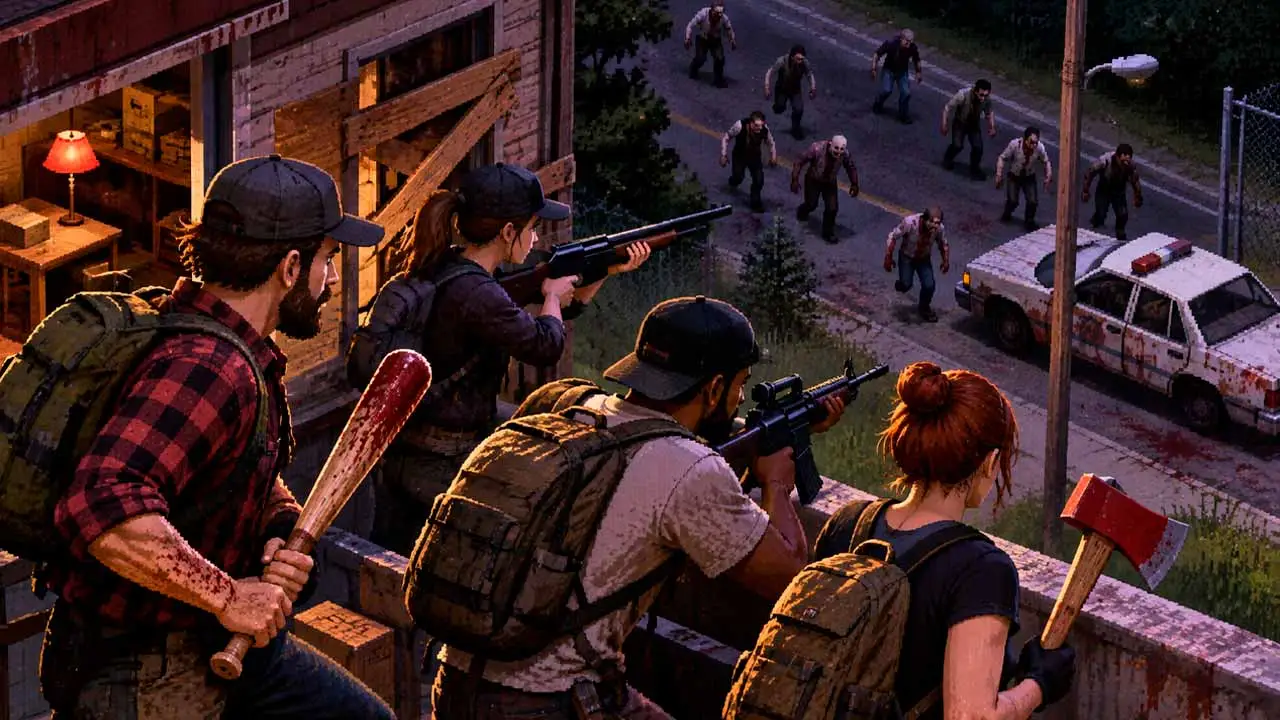
Como criar um servidor dedicado no Project Zomboid?
Quem deseja deixar o mundo disponível 24 horas por dia deve optar por um servidor dedicado.
Nesse modelo, o servidor permanece online mesmo quando o criador não está jogando.
Vantagens do servidor dedicado
- Disponibilidade permanente.
- Maior estabilidade.
- Menos travamentos.
- Melhor desempenho para vários jogadores.
- Não exige que o anfitrião fique conectado.
| Tipo | Vantagem | Desvantagem |
|---|---|---|
| Servidor Host | Gratuito e simples | Depende do anfitrião online |
| Servidor Dedicado | Disponível 24h | Pode gerar custo mensal |
Para streamers ou jogadores preocupados com privacidade, servidores dedicados também ajudam a evitar a divulgação do IP residencial.
Erros comuns no multiplayer e como resolver
Erro Normal Termination
Normalmente está relacionado a configurações corrompidas, incompatibilidade de mods ou falhas em um mundo específico.
Tente:
- Criar uma nova configuração de servidor.
- Remover mods temporariamente.
- Verificar a integridade dos arquivos pela Steam.
- Atualizar todos os jogadores para a mesma versão.
Amigo não consegue entrar
Verifique se:
- Todos possuem a mesma versão do jogo.
- Os mods estão idênticos para todos.
- O convite foi aceito corretamente.
- A permissão de entrada está definida como Allow.
Dicas para sobreviver mais tempo em grupo
- Utilize Discord para comunicação em tempo real.
- Escolha funções específicas para cada jogador.
- Mantenha um estoque centralizado de recursos.
- Defina uma base principal logo nos primeiros dias.
- Evite grandes centros urbanos nas primeiras semanas.
Organizar as tarefas do grupo faz uma enorme diferença na sobrevivência a longo prazo.
Guias recomendados da Sociedade Nerd
- Como ganhar dinheiro rápido em GTA 6
- GTA 6 como conseguir armas e equipamentos
- Mapa de GTA 6 veja cidades e regiões de Leonida
- GTA 6 como salvar o jogo manualmente e automaticamente
Perguntas frequentes (FAQ)
O Project Zomboid tem multiplayer?
Sim. O jogo possui multiplayer online oficial e suporta servidores privados, dedicados e públicos.
Como jogar Coop Local Project Zomboid?
Project Zomboid possui suporte para coop local em tela dividida, permitindo que dois jogadores utilizem controles no mesmo computador.
Como puxar o amigo no Project Zomboid?
Abra o menu do jogo com ESC, selecione Invite Friends e envie o convite através da Steam.
Como criar um servidor dedicado no Project Zomboid?
Você pode utilizar a ferramenta de servidor dedicado disponível no Steam ou contratar uma hospedagem especializada para manter o mundo online 24 horas.
Qual a quantidade ideal de RAM para um servidor?
Para grupos pequenos, entre 4 GB e 6 GB costuma ser suficiente. Servidores maiores podem exigir 8 GB ou mais.
Aprender como jogar Project Zomboid com amigos é essencial para aproveitar todo o potencial do simulador de sobrevivência da The Indie Stone. Com um servidor configurado corretamente, convites enviados pela Steam e um ponto de spawn compartilhado, seu grupo estará pronto para enfrentar o apocalipse zumbi com muito mais organização, diversão e chances de sobrevivência.
A Sociedade Nerd agora também tem um canal exclusivo de ofertas para você encontrar promoções de games e tecnologia!
🔥 Receba ofertas de jogos, consoles, periféricos e tecnologia diretamente no seu WhatsApp!
