Como Instalar Texturas no Minecraft: Guia Completo
Aprender como instalar texturas no Minecraft é uma maneira simples de mudar a aparência dos blocos, dos itens, dos animais e de outros elementos do jogo. Com os pacotes certos, você pode deixar o mundo mais realista, melhorar a definição das imagens ou transformar completamente o visual das suas construções.
O procedimento depende da edição utilizada. No Minecraft Java Edition para PC, basta colocar o arquivo do pacote na pasta de recursos e ativá-lo nas opções do jogo. Já no Minecraft Bedrock Edition, disponível para celulares, Windows e consoles, a instalação pode acontecer automaticamente ao abrir um arquivo compatível ou por meio do Marketplace.
A seguir, confira como baixar e instalar texturas no Minecraft em 2026, incluindo as versões Java, Bedrock, Android, iPhone e CM Client. Você também encontrará dicas para evitar incompatibilidades e resolver os problemas mais comuns.
Onde baixar texturas no Minecraft?
Você pode baixar texturas para Minecraft em plataformas conhecidas que disponibilizam pacotes criados pela comunidade. Antes de fazer o download, confira a versão compatível, a edição do jogo e os requisitos necessários para utilizar o arquivo.
- CurseForge: reúne pacotes de recursos de diferentes estilos, com informações sobre versões compatíveis e atualizações.
- Planet Minecraft: oferece texturas e pacotes visuais publicados pela comunidade, incluindo opções para diferentes versões do jogo.
- Site oficial do Minecraft: permite consultar informações sobre o jogo e acessar os recursos oficiais, incluindo o Marketplace nas plataformas compatíveis.
Para evitar arquivos maliciosos, prefira sites conhecidos, confira a reputação do criador e não execute programas desconhecidos apresentados como instaladores de texturas. Na edição Java, muitos pacotes são distribuídos em arquivos ZIP que podem ser utilizados diretamente, sem a necessidade de instalar aplicativos adicionais.
Como instalar texturas no Minecraft Java Edition para PC
No Minecraft Java Edition, a instalação de um pacote de texturas, também chamado de pacote de recursos ou resource pack, pode ser feita diretamente pelo menu do jogo. Você não precisa instalar mods para utilizar os pacotes compatíveis com essa edição.
1. Baixe uma textura compatível
Escolha um pacote em uma plataforma confiável, como CurseForge ou Planet Minecraft. Verifique se ele funciona na versão do Minecraft instalada no seu computador e baixe o arquivo disponibilizado pelo criador.
O formato mais comum é o ZIP. Em geral, você não precisa extrair seu conteúdo para instalar o pacote na edição Java.
2. Abra a pasta de pacotes de recursos
Com o Minecraft aberto, siga estes passos:
- Entre no menu principal do Minecraft Java Edition.
- Clique em Opções.
- Selecione Pacotes de Recursos.
- Clique em Abrir Pasta ou na opção equivalente exibida na sua versão.
O jogo abrirá a pasta utilizada para armazenar os pacotes de recursos. Esse é o local correto para colocar a textura que você baixou.
3. Coloque o arquivo na pasta correta
Copie ou arraste o arquivo ZIP da textura para a pasta que foi aberta. Se o pacote vier em outro formato, como RAR, verifique as instruções do autor e extraia o conteúdo quando necessário.
Se a textura não aparecer na lista, confira se o arquivo não ficou dentro de uma pasta adicional e se a estrutura do pacote está correta. Na edição Java, o arquivo pack.mcmeta deve estar no nível adequado da estrutura do pacote para que o jogo consiga reconhecê-lo.
4. Ative a textura no Minecraft
Depois de copiar o arquivo, volte ao menu de pacotes de recursos. O Minecraft deverá identificar o novo pacote e exibi-lo na lista de opções disponíveis.
- Localize a textura na coluna de pacotes disponíveis.
- Clique na seta para movê-la para a área de pacotes selecionados.
- Clique em Concluído para aplicar as alterações.
- Entre em um mundo e confira o resultado.
Dependendo do pacote e da versão do jogo, pode ocorrer um breve carregamento enquanto os recursos são atualizados. Se houver algum problema visual, desative a textura e verifique sua compatibilidade.
Como acessar a pasta de texturas do Minecraft manualmente
Se você não conseguir abrir a pasta pelo menu, também é possível acessar o diretório de recursos do Minecraft Java pelo Windows.
Pressione Windows + R, digite o caminho abaixo e pressione Enter:
%appdata%\.minecraft\resourcepacksEssa é a pasta padrão dos pacotes de recursos de uma instalação convencional do Minecraft Java Edition no Windows. Se o diretório não existir, abra o jogo e acesse a opção de abrir a pasta de pacotes ou crie a pasta resourcepacks dentro do diretório correto do jogo.
Se você utiliza um launcher com diretório de jogo personalizado, a pasta pode estar em outro local. Nesse caso, consulte as configurações da instalação utilizada.
Como colocar textura no Minecraft Bedrock Edition
O Minecraft Bedrock Edition utiliza um procedimento diferente da edição Java. Em computadores e celulares compatíveis, muitos pacotes são distribuídos no formato .mcpack, que permite importar os recursos diretamente para o jogo.
Instalando texturas no Bedrock pelo Windows
- Baixe um pacote de recursos compatível com o Minecraft Bedrock.
- Localize o arquivo
.mcpackno computador. - Dê dois cliques no arquivo ou utilize a opção de abri-lo com o Minecraft.
- Aguarde a mensagem de importação concluída.
- Abra o jogo e entre nas configurações do mundo ou em Recursos Globais.
- Localize o pacote em Meus Pacotes e clique em Ativar, conforme a opção disponível.
Os nomes dos menus podem variar conforme a versão do Bedrock. Para utilizar a textura em um mundo específico, prefira as configurações de recursos daquele mundo. Se quiser aplicar um pacote globalmente, utilize a seção Recursos Globais, quando disponível.
Como colocar textura no Minecraft Bedrock em consoles
Em consoles, a maneira mais simples de obter texturas é pelo Marketplace integrado ao Minecraft, que oferece pacotes compatíveis com a plataforma.
Abra o Marketplace, escolha um pacote e siga as instruções para adquiri-lo ou baixá-lo, conforme as condições de disponibilidade. Depois, ative os recursos nas configurações do mundo ou utilize o conteúdo conforme as instruções do próprio pacote.
A instalação manual de arquivos externos pode não estar disponível ou funcionar da mesma maneira em todos os consoles. Por isso, não presuma que o procedimento utilizado no Windows ou no celular também funcionará no PlayStation, Xbox ou Nintendo Switch.
Como colocar textura no Minecraft pelo celular
No Android e no iPhone, o procedimento depende da versão do Minecraft, do formato do arquivo e das permissões disponíveis no sistema operacional. Quando o pacote é compatível com o Bedrock e está no formato .mcpack, a importação costuma ser simples.
Como instalar texturas no Minecraft para Android
- Baixe uma textura compatível com Minecraft Bedrock em um site confiável.
- Abra o gerenciador de arquivos do celular e localize o arquivo
.mcpack. - Toque no arquivo e selecione Minecraft como aplicativo para abri-lo, caso essa opção apareça.
- Aguarde a importação do pacote.
- Abra o Minecraft e entre nas configurações do mundo ou em Recursos Globais.
- Selecione o pacote importado e toque em Ativar.
Se o Android não reconhecer o arquivo, confira se ele foi baixado corretamente e se a extensão é realmente .mcpack. Caso o navegador tenha salvo um ZIP ou outro formato, será necessário verificar as instruções específicas do pacote.
Como colocar textura no Minecraft pelo iPhone
- Baixe um pacote compatível com Minecraft Bedrock no formato
.mcpack. - Abra o aplicativo Arquivos e localize o download.
- Toque no arquivo e utilize o menu de compartilhamento para abri-lo no Minecraft, se essa opção estiver disponível.
- Aguarde a importação e abra o jogo.
- Acesse as configurações do mundo ou os recursos globais e ative a textura.
Os nomes das opções podem mudar conforme a versão do iOS e do Minecraft. Se o arquivo não abrir diretamente, verifique as opções de compartilhamento e as orientações do desenvolvedor do pacote.
Como colocar textura no CM Client
O procedimento no CM Client depende da versão do cliente e da forma como ele organiza as instalações do Minecraft. Se você utiliza uma instalação baseada no Java Edition, o método mais comum é adicionar o pacote à pasta de recursos da instância correta.
- Baixe uma textura compatível com a versão do Minecraft utilizada pelo CM Client.
- Abra o CM Client e localize as configurações da instalação ou instância do jogo.
- Procure a opção para abrir a pasta do Minecraft, caso esteja disponível.
- Entre no diretório
resourcepackse coloque o arquivo ZIP da textura. - Inicie o jogo, abra Opções e depois Pacotes de Recursos.
- Selecione o pacote e clique em Concluído para ativá-lo.
Se a textura não aparecer, confirme se você colocou o arquivo na pasta da instância que está sendo executada, e não em outro diretório do Minecraft. Como a interface do CM Client pode variar, utilize a opção de abrir a pasta da instalação quando disponível, em vez de presumir que o cliente usa sempre o diretório padrão.
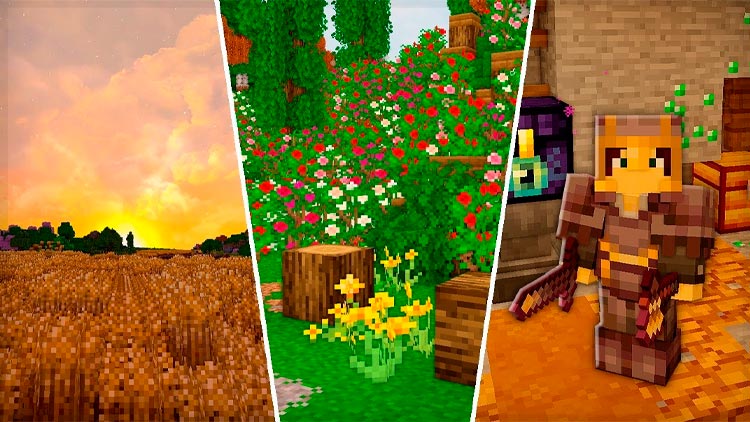
Nota de publicação: substitua o endereço de exemplo da imagem pelo URL de uma captura de tela própria ou de uma imagem que você tenha autorização para utilizar.
Qual é a diferença entre texturas comuns e texturas HD?
Os pacotes de recursos podem mudar apenas alguns elementos ou alterar grande parte da aparência do Minecraft. A resolução das imagens e a compatibilidade com a versão do jogo influenciam o resultado.
| Tipo de textura | Características | Indicação |
|---|---|---|
| 16×16 | Resolução tradicional das texturas clássicas do jogo. | Quem prefere o visual original e busca uma opção leve. |
| 32×32 | Mais detalhes que a resolução tradicional. | Quem deseja melhorar o visual sem exagerar na definição. |
| 64×64 ou superior | Imagens com mais detalhes e maior definição. | Quem procura um visual mais elaborado e tem hardware compatível. |
Essas resoluções são referências comuns, não regras obrigatórias. O desempenho depende do pacote, do tamanho das imagens, da edição do Minecraft e do hardware utilizado. Texturas em alta resolução podem aumentar o consumo de memória e exigir mais recursos do computador ou celular.
Como escolher uma boa textura para Minecraft
Antes de instalar um pacote, considere o estilo visual desejado e os recursos do seu dispositivo. Algumas opções preservam a aparência clássica, enquanto outras deixam os blocos mais detalhados ou adotam um estilo cartunesco.
- Faithful: é conhecido por preservar o estilo original do Minecraft enquanto refina os detalhes visuais. Confira a versão e a resolução disponíveis antes de baixar.
- Clarity: oferece uma proposta visual mais detalhada, com aparência diferente da textura padrão. Verifique a compatibilidade do pacote com sua edição.
- Pacotes cartunescos: modificam cores, formas e detalhes para deixar o mundo com aparência de desenho animado. As opções variam conforme o criador.
Esses nomes são exemplos de estilos e pacotes conhecidos pela comunidade, não uma garantia de compatibilidade com todas as versões de 2026. Consulte a página oficial de cada projeto para conferir as atualizações disponíveis.
Como resolver problemas com texturas no Minecraft
Se o pacote não aparecer ou o jogo continuar com a aparência original, confira os seguintes pontos antes de tentar reinstalar tudo.
| Problema | Possível causa | Como resolver |
|---|---|---|
| A textura não aparece na lista | Arquivo na pasta errada ou pacote com estrutura incorreta. | Confira o diretório, a extensão e a estrutura interna do arquivo. |
| O pacote aparece como incompatível | Versão do pacote diferente da versão do Minecraft. | Baixe uma versão compatível ou verifique se o aviso permite continuar. |
| O jogo apresenta blocos roxos ou pretos | Texturas ausentes, arquivos incorretos ou incompatibilidade. | Desative o pacote e confira se o download está completo. |
| O Minecraft fica lento | Pacote pesado ou uso elevado de memória e processamento. | Experimente uma textura de resolução menor e desative outros pacotes. |
| O arquivo não abre no celular | Formato incompatível ou associação incorreta de aplicativo. | Confirme se o arquivo é um pacote Bedrock compatível e tente abri-lo com o Minecraft. |
Se o problema persistir, teste o Minecraft com o pacote desativado. Assim, você poderá verificar se a falha está relacionada à textura ou a outro componente do jogo.
Texturas no Minecraft precisam de mods?
Não. No Minecraft Java Edition, os pacotes de recursos compatíveis podem ser instalados diretamente pelo menu de opções. No Bedrock, os pacotes próprios dessa edição também podem ser importados e ativados sem instalar mods tradicionais.
Alguns recursos visuais avançados podem depender de funcionalidades específicas, shaders, ferramentas adicionais ou versões determinadas do jogo. Antes de instalar qualquer complemento, leia os requisitos do criador.
Se você também deseja modificar a jogabilidade, adicionar criaturas ou incluir novos itens, confira nosso guia sobre como instalar mods no Minecraft passo a passo.
FAQ: perguntas frequentes sobre texturas no Minecraft
1. Como instalar texturas no Minecraft Java?
Baixe um pacote compatível, abra Opções e Pacotes de Recursos, clique em Abrir Pasta e coloque o arquivo ZIP no diretório exibido. Depois, volte ao jogo, selecione a textura e clique em Concluído.
2. Como colocar textura no Minecraft Bedrock pelo celular?
Baixe um pacote compatível, geralmente no formato .mcpack, e abra-o com o Minecraft. Após a importação, acesse as configurações do mundo ou os recursos globais e ative o pacote.
3. Onde fica a pasta de texturas do Minecraft?
No Minecraft Java para Windows, a pasta padrão é %appdata%\.minecraft\resourcepacks. Você também pode abri-la pelo menu Opções e Pacotes de Recursos. Instalações personalizadas podem utilizar outro diretório.
4. Posso instalar texturas em qualquer versão do Minecraft?
Não necessariamente. Muitos pacotes funcionam apenas em determinadas versões ou edições. Confira os requisitos informados pelo criador para evitar incompatibilidades e problemas visuais.
5. Como colocar textura no CM Client?
Se a instalação utiliza o Minecraft Java, abra a pasta da instância correspondente no CM Client, coloque o pacote na pasta resourcepacks e ative-o no menu de pacotes de recursos do jogo.
Agora você sabe como instalar texturas no Minecraft no PC e no celular, tanto na edição Java quanto na Bedrock. Basta baixar um pacote confiável, conferir a compatibilidade com sua versão e seguir o procedimento adequado para importar e ativar os recursos.
Com a textura certa, você pode personalizar o visual do jogo sem precisar alterar sua jogabilidade. Se o pacote não funcionar, confira o formato do arquivo, a pasta de instalação e os requisitos informados pelo criador.
A Sociedade Nerd agora também tem um canal exclusivo de ofertas para você encontrar promoções de games e tecnologia!

🔥 Receba ofertas de jogos, consoles, periféricos e tecnologia diretamente no seu WhatsApp!