Como gravar a tela do PC no Windows 11
Para gravar a tela do PC no Windows 11 sem instalar programas, você pode usar a Ferramenta de Captura, que possui uma função nativa para gravação de vídeo. Outra opção é a Xbox Game Bar, que permite iniciar uma gravação rapidamente pelo atalho Windows + Alt + R.
A escolha depende do que você deseja capturar. A Ferramenta de Captura permite selecionar uma área específica da tela, enquanto a Xbox Game Bar é especialmente útil para gravar jogos e aplicativos. Também é possível capturar áudio em determinadas situações.
Como gravar a tela do PC no Windows 11 sem programa
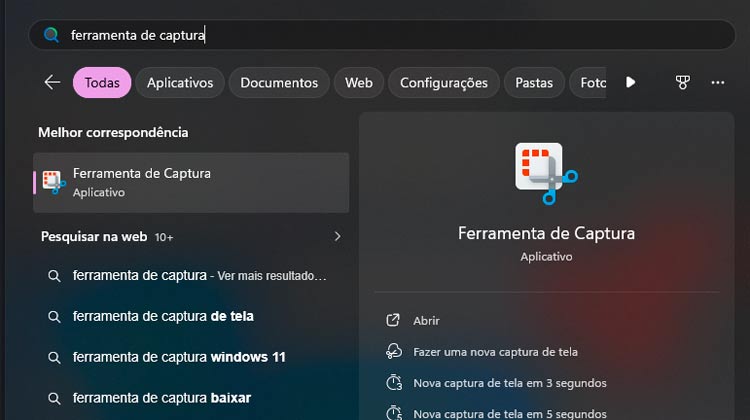
A forma mais prática de gravar a tela do PC no Windows 11 sem programa é utilizar a Ferramenta de Captura. O recurso já faz parte do sistema e permite selecionar a área que será registrada.
Passo a passo para gravar com a Ferramenta de Captura
- Abra o menu Iniciar do Windows 11;
- Digite Ferramenta de Captura na pesquisa;
- Abra o aplicativo;
- Na parte superior da janela, selecione o modo de gravação de vídeo;
- Clique em Novo;
- Selecione com o mouse a área da tela que deseja gravar;
- Clique em Iniciar;
- Realize as ações que deseja registrar;
- Quando terminar, clique em Parar.
Depois de finalizar a gravação, o Windows permite salvar o vídeo no computador. O recurso é útil para criar tutoriais rápidos, registrar procedimentos ou mostrar um problema que está acontecendo no PC.
Como gravar a tela do PC pelo PC usando a Xbox Game Bar
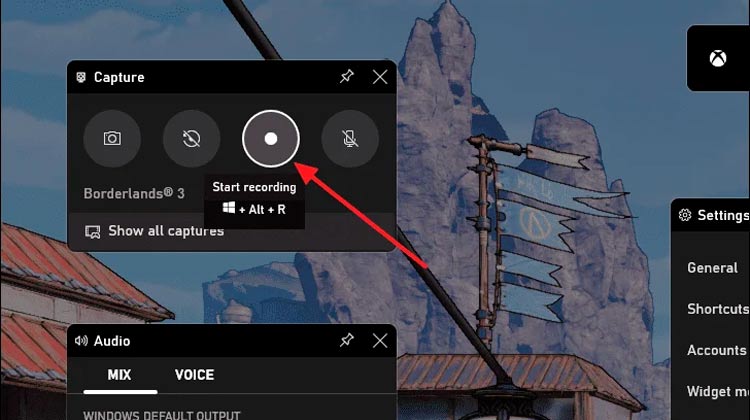
Outra maneira de gravar a tela do PC no Windows 11 é utilizando a Xbox Game Bar. A ferramenta é integrada ao sistema e foi desenvolvida principalmente para jogos e aplicativos.
Como ativar a Xbox Game Bar
Pressione as teclas:
Windows + G
A Xbox Game Bar será exibida na tela. Procure o painel Capturar, que reúne as principais opções de captura e gravação.
Se a ferramenta não aparecer, pode ser necessário verificar se a Xbox Game Bar está habilitada nas configurações do Windows.
Como iniciar a gravação pelo atalho
Depois de abrir o aplicativo ou jogo que deseja registrar, utilize diretamente:
Windows + Alt + R
O comando inicia a gravação. Para interrompê-la, pressione novamente Windows + Alt + R.
Durante a gravação, o Windows mostra um pequeno indicador na tela informando que a captura está acontecendo.
Qual Ctrl para gravar tela?
Não existe uma tecla Ctrl específica para iniciar a gravação de tela no Windows 11 usando os recursos nativos.
O principal atalho da Xbox Game Bar é:
| Ação | Atalho |
|---|---|
| Abrir Xbox Game Bar | Windows + G |
| Iniciar ou parar gravação | Windows + Alt + R |
| Ativar ou desativar microfone durante a gravação | Windows + Alt + M |
Portanto, se a intenção é começar uma gravação rapidamente, o atalho mais importante é Windows + Alt + R.
Como ativar a função gravar tela no Windows 11?
Se você não consegue iniciar uma gravação, primeiro verifique se a ferramenta que pretende utilizar está disponível e ativada.
Ativando a Xbox Game Bar
Abra as Configurações do Windows 11 e procure pelas opções relacionadas à Xbox Game Bar. Certifique-se de que o recurso esteja habilitado.
Depois, abra um aplicativo ou jogo e pressione:
Windows + G
Se a interface aparecer, a ferramenta está funcionando.
Usando a Ferramenta de Captura
Para a gravação pela Ferramenta de Captura, procure o aplicativo pelo menu Iniciar e selecione o modo de vídeo.
Essa alternativa é especialmente interessante quando você precisa selecionar apenas uma parte da tela em vez de registrar uma janela inteira.
Como gravar a tela do PC no Windows 11 com áudio?
Sim, é possível gravar a tela do PC no Windows 11 com áudio. Entretanto, o comportamento pode variar de acordo com a ferramenta utilizada e as configurações do sistema.
Na Xbox Game Bar, por exemplo, é possível controlar a captura de áudio e também utilizar o microfone durante a gravação.
Como gravar com o microfone
Durante uma gravação pela Xbox Game Bar, você pode utilizar o atalho:
Windows + Alt + M
O comando alterna a captura do microfone durante a gravação.
Isso pode ser útil para quem pretende narrar um tutorial, explicar uma configuração ou comentar uma gameplay enquanto grava a tela.
Onde ficam salvas as gravações do Windows 11?
As gravações realizadas pela Xbox Game Bar são normalmente armazenadas na pasta:
C:\Users\SEUNOME\Videos\Captures
Você também pode acessar os vídeos pelo próprio Windows Explorer, entrando na pasta Vídeos e depois em Capturas.
O local exato pode variar caso você tenha alterado a configuração de armazenamento do sistema.
Gravar tela do Windows 11 não funciona: o que fazer?
Se a gravação de tela do Windows 11 não funciona, existem alguns pontos que podem ser verificados antes de instalar outro programa.
Verifique se a Xbox Game Bar está ativada
Pressione Windows + G. Se nada acontecer, abra as configurações do Windows e procure pela configuração da Xbox Game Bar.
Atualize o Windows
Uma versão desatualizada do sistema pode apresentar incompatibilidades ou problemas com determinados recursos.
Procure por atualizações disponíveis no Windows Update e reinicie o computador depois que o processo terminar.
Verifique o aplicativo que está sendo gravado
A Xbox Game Bar possui limitações sobre o que pode ser capturado. Caso a gravação não funcione em determinada tela, tente utilizar a Ferramenta de Captura ou outro aplicativo compatível.
Confira o espaço disponível
Vídeos podem ocupar bastante espaço, especialmente quando são gravados em alta resolução durante vários minutos.
Antes de iniciar uma gravação longa, confirme se existe armazenamento suficiente no SSD ou HD.
É possível gravar a área de trabalho do Windows 11?
A Xbox Game Bar foi projetada principalmente para capturar jogos e aplicativos e pode não ser adequada para registrar determinadas partes da interface do Windows, como o Explorador de Arquivos ou a própria área de trabalho.
Nesses casos, a Ferramenta de Captura pode ser uma alternativa mais conveniente, já que permite selecionar uma região da tela para gravação.
Para capturas mais avançadas, como gravação de múltiplas fontes, cenas, webcam e controles detalhados de áudio, também existem softwares específicos de gravação.
Como gravar a tela do PC no Windows 10?
O Windows 10 também possui recursos nativos de captura de tela, incluindo a Xbox Game Bar em versões compatíveis.
O atalho utilizado para abrir a ferramenta é:
Windows + G
Já o comando para iniciar ou interromper uma gravação é:
Windows + Alt + R
Os recursos disponíveis podem variar conforme a versão do Windows e as atualizações instaladas.
Como gravar a tela do PC no Windows 10 com áudio?
Assim como no Windows 11, a Xbox Game Bar pode capturar o áudio associado ao aplicativo ou jogo e também permite controlar o microfone durante a gravação.
Antes de começar, verifique as configurações de áudio da Xbox Game Bar para garantir que o dispositivo de entrada correto esteja selecionado.
É possível gravar a tela no Windows 7?
O Windows 7 não possui os mesmos recursos nativos de gravação de tela encontrados nas versões mais recentes do sistema.
Para gravar a tela em um computador com Windows 7, normalmente é necessário utilizar um software de terceiros compatível com o sistema.
Como o Windows 7 é uma versão antiga do sistema operacional, também é importante verificar a compatibilidade e a segurança do programa escolhido antes da instalação.
Qual método usar para gravar a tela do PC?
| Método | Melhor uso | Precisa instalar programa? |
|---|---|---|
| Ferramenta de Captura | Gravação de uma área específica da tela | Não |
| Xbox Game Bar | Jogos e aplicativos | Não |
| Software especializado | Gravações avançadas e produção de conteúdo | Sim |
Para uma gravação rápida, os recursos nativos do Windows 11 costumam ser suficientes. Já quem produz vídeos com frequência pode precisar de ferramentas com mais controles sobre resolução, taxa de quadros, áudio, webcam e cenas.
Dicas para gravar a tela sem travamentos
Uma gravação de tela pode consumir recursos do computador, principalmente durante jogos ou tarefas pesadas.
Antes de começar, feche aplicativos que não estão sendo utilizados e deixe espaço livre no armazenamento.
Também vale observar a temperatura do computador durante gravações longas. Se você costuma gravar gameplay, confira como ver a temperatura do PC e do processador.
Se a gravação for de um jogo, reduza a qualidade gráfica caso perceba quedas importantes de desempenho. Isso pode ajudar a manter uma taxa de quadros mais estável durante a captura.
O que gravar na tela do PC?
A gravação de tela pode ser utilizada para várias situações, desde criar conteúdo para redes sociais até explicar como realizar uma tarefa no computador.
- Gravar uma gameplay;
- Criar tutoriais;
- Demonstrar um programa;
- Registrar um problema no Windows;
- Gravar uma apresentação;
- Produzir vídeos para YouTube;
- Mostrar configurações de um jogo.
Se você está preparando o PC para jogar antes de começar a gravar, também pode conferir como baixar jogos no PC passo a passo.
Para conteúdos relacionados a jogos específicos, veja também os guias sobre como baixar e instalar Minecraft de graça no PC e como baixar e instalar Free Fire no PC.
FAQ sobre como gravar a tela do PC no Windows 11
Como gravar a tela do PC pelo PC?
No Windows 11, você pode usar a Ferramenta de Captura ou a Xbox Game Bar. Para abrir a Xbox Game Bar, pressione Windows + G. Para começar ou parar a gravação, use Windows + Alt + R.
Qual Ctrl para gravar tela?
O Windows 11 não utiliza uma combinação com Ctrl como atalho principal para gravação. Na Xbox Game Bar, o comando é Windows + Alt + R.
Como ativar a função gravar tela?
Você pode abrir a Ferramenta de Captura pelo menu Iniciar e selecionar a opção de gravação de vídeo. Outra alternativa é ativar e utilizar a Xbox Game Bar com Windows + G.
Como ativar o Windows G para gravar tela?
Pressione Windows + G para abrir a Xbox Game Bar. Se ela não aparecer, verifique nas configurações do Windows se o recurso está habilitado.
Como gravar a tela do PC no Windows 11 com áudio?
A Xbox Game Bar permite controlar a captura de áudio e utilizar o microfone durante a gravação. O atalho Windows + Alt + M permite alternar o microfone durante uma gravação.
Aprender como gravar a tela do PC no Windows 11 não exige necessariamente a instalação de um programa. A Ferramenta de Captura permite selecionar uma área da tela, enquanto a Xbox Game Bar oferece atalhos rápidos para gravar jogos e aplicativos.
Para começar rapidamente, pressione Windows + Alt + R depois de abrir o conteúdo que deseja registrar. Se precisar de uma gravação mais específica, abra a Ferramenta de Captura e selecione a área desejada.
A Sociedade Nerd agora também tem um canal exclusivo de ofertas para você encontrar promoções de games e tecnologia!

🔥 Receba ofertas de jogos, consoles, periféricos e tecnologia diretamente no seu WhatsApp!