Como instalar o Windows 11 pelo pendrive: guia completo
Para instalar o Windows 11 pelo pendrive, primeiro você precisa criar uma mídia de instalação usando a ferramenta oficial da Microsoft. Depois, basta conectar o dispositivo ao computador, iniciar o PC pelo USB e seguir as instruções exibidas na tela para instalar o sistema operacional.
O procedimento pode ser utilizado tanto para atualizar um computador compatível quanto para fazer uma instalação limpa do Windows 11. Você precisará de um pendrive com pelo menos 8 GB de espaço, conexão com a internet e um computador que atenda aos requisitos mínimos do sistema.
Antes de começar, faça backup dos seus arquivos importantes. A criação da mídia apaga o conteúdo do pendrive e uma instalação limpa pode remover os dados armazenados na unidade escolhida para receber o Windows.
O que é necessário para instalar o Windows 11 pelo pendrive?
Antes de criar o dispositivo de instalação, confira se você possui os equipamentos e recursos necessários para realizar o procedimento.
| Requisito | O que você precisa |
|---|---|
| Pendrive | Dispositivo USB com pelo menos 8 GB de espaço disponível. |
| Computador | PC compatível com os requisitos do Windows 11. |
| Internet | Conexão para baixar os arquivos de instalação. |
| Ferramenta | Media Creation Tool, disponibilizada pela Microsoft. |
| Backup | Local seguro para guardar documentos, fotos e outros arquivos importantes. |
Embora um pendrive de 8 GB seja o mínimo indicado para a criação da mídia, utilizar um modelo de 16 GB ou mais pode ser uma alternativa conveniente. Dê preferência a um dispositivo USB em boas condições e, se possível, com boa velocidade de transferência.
Como verificar se o PC é compatível com o Windows 11?
Antes de iniciar a instalação, confira se o computador atende aos requisitos mínimos exigidos pela Microsoft. Isso ajuda a evitar erros durante o processo e problemas de compatibilidade depois da instalação.
| Componente | Requisito mínimo |
|---|---|
| Processador | 1 GHz ou mais rápido, com 2 ou mais núcleos, em processador compatível de 64 bits ou SoC. |
| Memória RAM | 4 GB ou mais. |
| Armazenamento | Dispositivo de armazenamento com 64 GB ou mais. |
| Firmware | UEFI com suporte à Inicialização Segura (Secure Boot). |
| TPM | TPM versão 2.0. |
| Placa de vídeo | Compatível com DirectX 12 ou posterior e driver WDDM 2.0. |
| Tela | Alta definição (720p), com mais de 9 polegadas na diagonal e 8 bits por canal de cor. |
Se não souber se seu computador atende a esses requisitos, consulte as especificações do fabricante ou utilize o aplicativo Verificação de Integridade do PC, disponibilizado pela Microsoft.
Como baixar o Windows 11 pelo site oficial da Microsoft
O primeiro passo é baixar os arquivos necessários para criar o pendrive de instalação. A Microsoft disponibiliza uma ferramenta gratuita que faz o download do sistema e prepara automaticamente o dispositivo USB.
- Acesse a página oficial de download do Windows 11.
- Localize a seção Criar mídia de instalação do Windows 11.
- Clique em Baixar agora para obter a ferramenta Media Creation Tool.
- Aguarde o download do arquivo no computador.
- Localize o executável baixado para iniciar a criação da mídia.
Recomendamos utilizar sempre o site oficial da Microsoft para baixar o Windows 11. Dessa forma, você evita arquivos modificados ou instaladores de procedência desconhecida.
Como criar um pendrive bootável do Windows 11
Depois de baixar a ferramenta oficial, você precisa transformar o pendrive em uma mídia inicializável. Esse processo prepara os arquivos necessários para que o computador consiga iniciar a instalação do Windows diretamente pela porta USB.
1. Conecte o pendrive ao computador
Insira o dispositivo USB em uma porta do computador. Antes de continuar, salve todos os arquivos importantes que estiverem armazenados nele, pois a ferramenta irá apagar seu conteúdo durante a criação da mídia.
2. Execute o Media Creation Tool
Abra o arquivo baixado no site da Microsoft. Caso o Windows solicite autorização, permita que o aplicativo faça alterações no dispositivo. Em seguida, leia e aceite os termos de licença para continuar.
3. Escolha o idioma e a edição
A ferramenta apresentará as opções de idioma e edição do sistema operacional. Selecione Português (Brasil), caso queira instalar o Windows nesse idioma. Normalmente, a opção recomendada para o computador atual já vem selecionada.
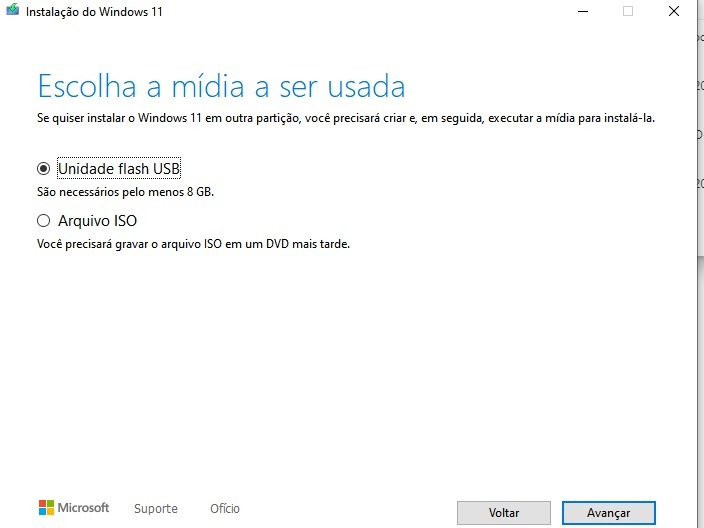
4. Selecione a unidade flash USB
Na tela de escolha da mídia, marque a opção Unidade flash USB e clique em Avançar. A ferramenta mostrará os dispositivos conectados ao computador.
5. Escolha o pendrive correto
Selecione o dispositivo USB que será utilizado para a instalação. Confira atentamente a unidade escolhida para não apagar os arquivos de outro dispositivo conectado ao computador.
6. Aguarde o download e a criação da mídia
O Media Creation Tool fará o download dos arquivos do Windows 11 e preparará automaticamente o pendrive bootável. O tempo necessário depende da velocidade da internet e do desempenho do dispositivo USB.
Quando a ferramenta informar que a unidade flash USB está pronta, clique em Concluir. Agora você já tem uma mídia de instalação que pode ser utilizada em outro computador compatível.
Como dar boot pelo pendrive no Windows 11?
Com o pendrive bootável pronto, chegou a hora de iniciar o computador pelo dispositivo USB. Para isso, você precisa acessar o menu de inicialização, também conhecido como Boot Menu, e selecionar o pendrive como dispositivo de partida.
1. Conecte o pendrive no computador
Insira o dispositivo USB no computador em que deseja instalar o Windows 11. Se possível, utilize uma porta USB diretamente na máquina, evitando hubs ou adaptadores durante a inicialização.
2. Reinicie o computador
Reinicie o PC e fique atento à primeira tela exibida pelo fabricante. Durante a inicialização, pressione a tecla responsável por abrir o menu de boot.
As teclas mais comuns são:
| Fabricante | Teclas que podem abrir o Boot Menu |
|---|---|
| ASUS | F8 ou Esc, dependendo do modelo |
| Acer | F12 |
| HP | Esc e depois F9 |
| Lenovo | F12 ou tecla Novo, dependendo do modelo |
| Dell | F12 |
| Gigabyte | F12 |
| MSI | F11 |
Essas teclas podem variar conforme o modelo da placa-mãe ou do notebook. Se nenhuma funcionar, consulte o manual do fabricante para descobrir a tecla correta.
3. Selecione o pendrive no menu de inicialização
Quando o Boot Menu aparecer, procure o nome do dispositivo USB conectado. Em alguns computadores, ele será identificado pelo fabricante do pendrive ou pela descrição UEFI: USB.
Selecione a unidade e pressione Enter. O computador deverá iniciar pelo pendrive e carregar a tela de instalação do Windows 11.
Como instalar o Windows 11 pelo pendrive passo a passo
Depois de iniciar pelo dispositivo USB, o instalador do Windows será carregado. A partir daí, você poderá configurar o idioma, escolher a edição e selecionar a unidade de armazenamento em que deseja instalar o sistema.
1. Configure o idioma e o teclado
Na primeira tela, selecione as configurações desejadas. Para usuários brasileiros, uma escolha comum é:
- Idioma de instalação: Português (Brasil).
- Formato de hora e moeda: Português (Brasil).
- Teclado: Português (Brasil ABNT2), se esse for o layout utilizado no seu computador.
Clique em Avançar para continuar.
2. Clique em Instalar agora
Na tela seguinte, selecione Instalar agora. O instalador começará a preparar os arquivos e solicitará algumas informações para continuar a configuração.
3. Informe a chave do produto
Se você possui uma chave de ativação do Windows, poderá inseri-la nessa etapa. Caso seu computador já tenha uma licença digital vinculada ao hardware ou à conta Microsoft, também é possível selecionar Não tenho uma chave do produto e continuar.
Se escolher essa opção, será necessário ativar o Windows posteriormente, caso a licença digital não seja reconhecida automaticamente.
4. Selecione a edição do Windows 11
Se o instalador solicitar a escolha da edição, selecione aquela correspondente à sua licença, como Windows 11 Home ou Windows 11 Pro. Escolher uma edição diferente pode impedir a ativação automática com sua licença existente.
5. Aceite os termos de licença
Leia os termos apresentados pelo instalador, marque a opção de aceitação e clique em Avançar para continuar.
6. Escolha o tipo de instalação
O instalador pode apresentar duas opções principais:
- Atualização: permite manter arquivos, configurações e aplicativos quando a instalação é iniciada a partir de uma versão compatível do Windows em execução.
- Personalizada: permite escolher a unidade ou partição em que o Windows será instalado, sendo a opção utilizada para uma instalação limpa iniciada pelo pendrive.
Se você iniciou o computador pelo pendrive e deseja fazer uma instalação limpa, selecione Personalizada: Instalar apenas o Windows (avançado).
7. Escolha a partição para instalar o Windows
O instalador mostrará os discos e as partições disponíveis no computador. Identifique corretamente a unidade em que deseja instalar o sistema operacional.
Atenção: excluir ou formatar uma partição pode apagar permanentemente os arquivos armazenados nela. Se você pretende fazer uma instalação limpa, tenha certeza de que o backup está concluído e de que selecionou o disco correto. Não exclua partições de outros discos sem saber para que servem.
8. Aguarde a instalação terminar
Depois de selecionar a unidade, clique em Avançar. O Windows começará a copiar os arquivos, instalar os componentes e preparar o sistema operacional.
O computador poderá reiniciar várias vezes durante o processo. Quando a instalação estiver avançada, não pressione novamente a tecla de inicialização pelo USB. Se o instalador voltar ao início, remova o pendrive após o primeiro reinício ou selecione o SSD ou HD com o Windows instalado como dispositivo de inicialização.
Como configurar o Windows 11 depois da instalação?
Quando a instalação terminar, o Windows 11 apresentará as telas de configuração inicial. Nessa etapa, você poderá definir preferências pessoais e preparar o computador para o uso diário.
- Selecione o país ou região.
- Configure o layout do teclado.
- Conecte o computador à internet, quando solicitado.
- Configure ou entre com sua conta Microsoft, conforme as opções disponíveis.
- Revise as configurações de privacidade.
- Aguarde a preparação da área de trabalho.
Depois de chegar à área de trabalho, abra o Windows Update e procure atualizações disponíveis. Também vale conferir se existem drivers específicos para a placa de vídeo, rede, áudio e demais componentes do computador.
É possível instalar o Windows 11 de forma gratuita?
Sim. O download da ferramenta de criação de mídia e dos arquivos oficiais do Windows 11 é gratuito no site da Microsoft. Entretanto, baixar e instalar o sistema não significa que uma licença paga esteja automaticamente incluída.
Se o computador já possui uma licença digital válida ou uma chave de produto correspondente à edição instalada, a ativação poderá ocorrer automaticamente. Caso contrário, será necessário adquirir uma licença válida para ativar o Windows.
Como instalar o Windows 11 sem pendrive?
Também é possível instalar ou atualizar o Windows 11 sem utilizar um pendrive. Uma alternativa é executar o Assistente de Instalação do Windows 11, disponibilizado pela Microsoft, para atualizar um computador compatível que já esteja executando uma versão suportada do Windows.
Outra opção é baixar o arquivo ISO oficial e iniciar o instalador a partir do próprio sistema operacional. Esse método pode ser útil para atualizar o computador, mas não substitui da mesma forma a inicialização por uma mídia externa quando o objetivo é realizar uma instalação limpa em um disco.
Para acessar os métodos oficiais, consulte a página de download do Windows 11 da Microsoft.
Problemas comuns ao instalar o Windows 11 pelo pendrive
Durante a instalação, alguns computadores podem apresentar dificuldades para iniciar pelo USB ou reconhecer o disco de armazenamento. Confira algumas situações comuns e o que verificar.
O computador não reconhece o pendrive bootável
- Teste outra porta USB do computador.
- Confira se a criação da mídia terminou corretamente.
- Verifique se o pendrive aparece no menu de boot.
- Consulte as configurações de inicialização UEFI e a compatibilidade da mídia.
- Se possível, recrie o pendrive utilizando a ferramenta oficial da Microsoft.
O erro Este PC não pode executar o Windows 11 aparece
Essa mensagem pode indicar que o computador não atende a algum requisito mínimo do sistema. Confira especialmente a compatibilidade do processador, a presença do TPM 2.0 e as configurações de UEFI e Inicialização Segura.
O SSD ou HD não aparece durante a instalação
Se o instalador não encontrar a unidade de armazenamento, pode ser necessário verificar as configurações de armazenamento na BIOS ou UEFI. Alguns computadores utilizam controladores que exigem drivers específicos para que o disco seja reconhecido durante a instalação.
Consulte o suporte do fabricante antes de alterar configurações como o modo do controlador SATA ou RAID, pois uma mudança incorreta pode impedir a inicialização de um sistema já instalado.
O computador volta para o início da instalação
Isso pode acontecer quando o PC continua iniciando pelo pendrive depois de reiniciar. Remova o dispositivo USB após a primeira reinicialização ou altere a ordem de boot para que o computador inicie pelo disco em que o Windows foi instalado.
Perguntas frequentes sobre a instalação do Windows 11
Quantos GB o pendrive precisa para instalar o Windows 11?
A ferramenta oficial de criação de mídia exige um pendrive com pelo menos 8 GB de espaço. Todo o conteúdo armazenado no dispositivo será apagado durante a preparação da mídia bootável.
É possível instalar o Windows em um pendrive?
Sim, mas é importante diferenciar uma mídia de instalação de um sistema operacional executado diretamente pelo USB. O procedimento deste tutorial cria um pendrive bootável para instalar o Windows em um HD ou SSD. Executar o Windows diretamente de um pendrive é outro tipo de configuração e não é o objetivo da ferramenta de instalação convencional.
Como dar boot pelo pendrive no Windows 11?
Conecte o pendrive bootável, reinicie o computador e pressione a tecla de Boot Menu indicada pelo fabricante, como F12, F11 ou Esc. Depois, selecione a unidade USB ou a opção UEFI correspondente.
Preciso de uma chave para instalar o Windows 11?
Nem sempre é necessário informar a chave durante a instalação. Você pode selecionar a opção de continuar sem uma chave, mas precisará de uma licença válida para ativar o sistema caso o computador não tenha uma licença digital reconhecida.
Posso usar o mesmo pendrive para instalar o Windows 11 em outro PC?
Sim. Depois de criar a mídia bootável, você pode utilizá-la em outros computadores compatíveis. Basta conectar o dispositivo, iniciar a máquina pelo USB e seguir as instruções do instalador. Cada computador precisará ter uma licença válida para a edição instalada, quando aplicável.
Aprender como instalar o Windows 11 pelo pendrive é útil para atualizar um computador ou realizar uma instalação limpa do sistema operacional. Com um dispositivo USB de pelo menos 8 GB, a ferramenta oficial da Microsoft e um PC compatível, você consegue criar uma mídia bootável e iniciar todo o procedimento. Lembre-se de fazer backup dos arquivos, selecionar a unidade correta e verificar a ativação do Windows após a instalação.
A Sociedade Nerd agora também tem um canal exclusivo de ofertas para você encontrar promoções de games e tecnologia!
🔥 Receba ofertas de jogos, consoles, periféricos e tecnologia diretamente no seu WhatsApp!