Como conectar controle Xbox no PC por USB ou Bluetooth
Para conectar o controle Xbox no PC, você pode usar um cabo USB, Bluetooth ou o Adaptador Sem Fio Xbox. Nos computadores com Windows 10 ou Windows 11, o sistema geralmente reconhece o joystick automaticamente, permitindo jogar sem precisar instalar drivers manualmente.
O procedimento depende do modelo do controle e dos recursos disponíveis no computador. Os controles do Xbox Series X|S e os modelos compatíveis do Xbox One podem funcionar por Bluetooth, enquanto a conexão USB é uma alternativa prática para quem prefere jogar com fio ou não tem Bluetooth no PC.
Como conectar o controle Xbox no PC pelo cabo USB
Usar um cabo USB é a maneira mais simples de conectar o controle Xbox ao computador. Além de dispensar o pareamento sem fio, esse método costuma ser útil para identificar se o problema está no Bluetooth.
- Identifique a entrada USB do seu controle: ela pode ser Micro-USB ou USB-C, dependendo do modelo.
- Conecte uma ponta do cabo ao controle e a outra a uma porta USB do computador.
- Pressione o botão Xbox para ligar o joystick, caso ele ainda esteja desligado.
- Aguarde o Windows reconhecer o dispositivo e instalar os componentes necessários, se for preciso.
- Abra um jogo compatível e teste os botões e os analógicos.
Se o controle não for reconhecido, experimente outra porta USB e verifique se o cabo transmite dados. Alguns cabos servem apenas para carregar dispositivos e não permitem a comunicação com o computador.
Como conectar controle Xbox One no PC via USB
Os controles Xbox One podem ser conectados ao computador usando um cabo compatível com a entrada do joystick. Muitos modelos utilizam Micro-USB, mas é importante conferir a versão do seu controle antes de comprar um cabo.
Depois de conectar o dispositivo, aguarde o Windows reconhecê-lo. Se o controle não funcionar, teste outro cabo de dados e verifique se há atualizações disponíveis para o sistema.
Como conectar controle Xbox 360 no PC via USB
O controle Xbox 360 com fio pode ser conectado diretamente a uma porta USB do computador. Entretanto, o controle Xbox 360 sem fio não se conecta por Bluetooth: para usá-lo sem cabo, normalmente é necessário um Adaptador Sem Fio Xbox 360 compatível com o PC.
Em computadores com Windows 10 ou 11, o funcionamento pode depender dos drivers disponíveis e da compatibilidade do adaptador. Se o controle não for reconhecido automaticamente, confira o Gerenciador de Dispositivos do Windows.
Como conectar controle Xbox no PC por Bluetooth
Para conectar o controle Xbox no PC sem cabo, você precisa de um computador com Bluetooth e de um controle compatível com essa tecnologia. Alguns modelos antigos do Xbox One não possuem Bluetooth, então a compatibilidade deve ser verificada antes de iniciar o pareamento.
1. Ative o Bluetooth do computador
- Pressione Windows + I para abrir as Configurações.
- No Windows 11, acesse Bluetooth e dispositivos. No Windows 10, entre em Dispositivos e selecione Bluetooth e outros dispositivos.
- Ative o Bluetooth, se a opção estiver disponível.
- Selecione a opção para adicionar um novo dispositivo.
2. Coloque o controle Xbox no modo de pareamento
- Ligue o controle pressionando o botão Xbox, localizado no centro do joystick.
- Pressione e segure o botão de pareamento na parte superior do controle, próximo à conexão USB.
- Aguarde o botão Xbox começar a piscar rapidamente, indicando que o controle está procurando um dispositivo.
3. Pareie o controle com o Windows
- No computador, escolha Adicionar dispositivo e depois Bluetooth.
- Na lista de dispositivos encontrados, selecione Xbox Wireless Controller.
- Aguarde a confirmação de conexão.
- Verifique se a luz do botão Xbox permanece acesa, sem piscar.
Pronto! Se o controle for compatível e estiver conectado corretamente, você poderá utilizá-lo em jogos que oferecem suporte a controles no Windows.
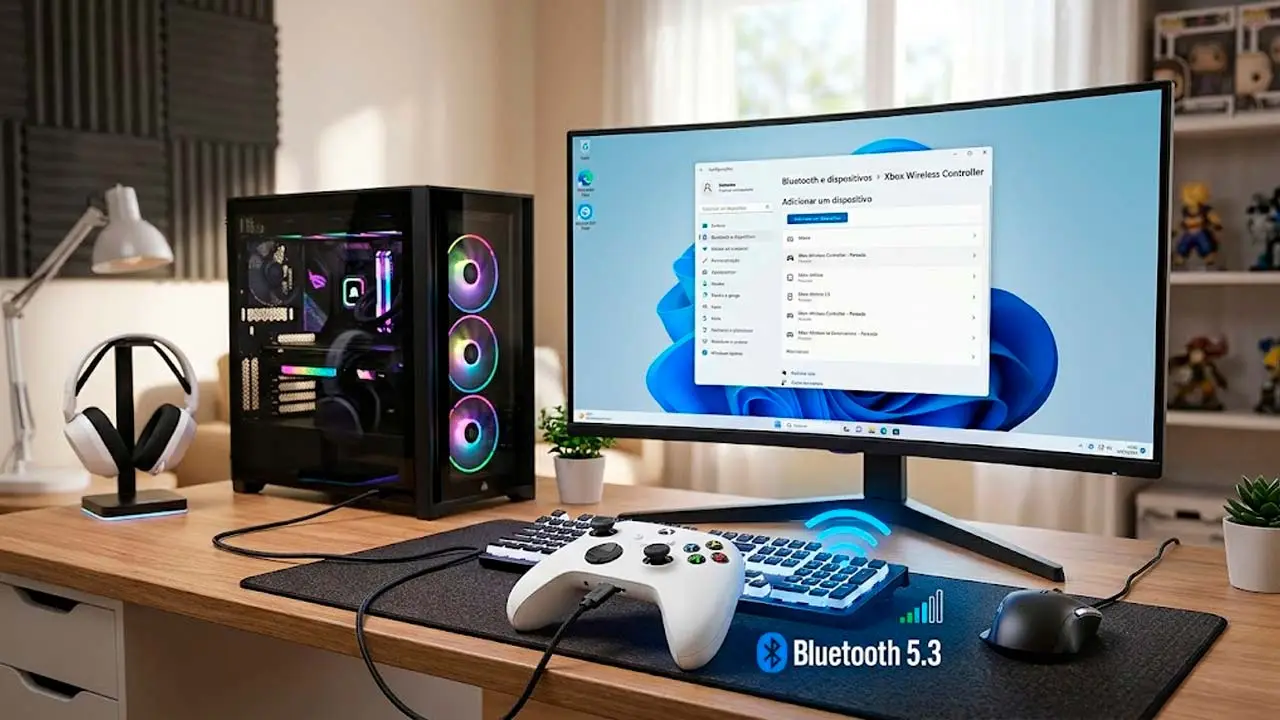
Como conectar controle Xbox Series S|X no PC Bluetooth
Os controles sem fio oficiais do Xbox Series X|S oferecem suporte a Bluetooth, permitindo a conexão com computadores compatíveis sem a necessidade de um adaptador específico. O procedimento é semelhante ao pareamento de outros controles Xbox compatíveis.
- Ative o Bluetooth do PC.
- Ligue o controle Xbox Series X|S.
- Segure o botão de pareamento até a luz começar a piscar rapidamente.
- Abra as configurações de Bluetooth do Windows e selecione a opção para adicionar um dispositivo.
- Escolha Xbox Wireless Controller e aguarde a conexão.
Se o computador não tiver Bluetooth integrado, você poderá utilizar um adaptador Bluetooth compatível ou optar pela conexão USB. O Adaptador Sem Fio Xbox para Windows também é uma alternativa, mas é diferente de um adaptador Bluetooth convencional.
Como conectar controle Xbox no PC sem Bluetooth
Se o seu computador não tem Bluetooth, ainda é possível jogar com um controle Xbox. A escolha depende do modelo do joystick e de como você prefere se conectar.
| Método | O que você precisa | Quando usar |
|---|---|---|
| Cabo USB | Cabo compatível com transmissão de dados | Para jogar com fio e evitar o pareamento sem fio |
| Adaptador Bluetooth | Adaptador USB Bluetooth compatível | Para conectar controles Xbox que aceitam Bluetooth |
| Adaptador Sem Fio Xbox | Adaptador compatível com o controle utilizado | Para usar a conexão sem fio própria do Xbox no PC |
Antes de comprar um acessório, confira a versão do controle e a compatibilidade do adaptador. O controle Xbox 360 sem fio, por exemplo, utiliza uma tecnologia diferente do Bluetooth e exige uma solução compatível para funcionar sem cabo.
Qual é a diferença entre conectar por USB e Bluetooth?
Os dois métodos permitem jogar no computador, mas apresentam diferenças práticas. A conexão USB dispensa o pareamento e pode manter o controle alimentado pelo próprio computador. Já o Bluetooth evita o cabo, mas exige compatibilidade e bateria ou pilhas carregadas.
| Característica | USB | Bluetooth |
|---|---|---|
| Precisa de cabo | Sim | Não |
| Precisa de Bluetooth no PC | Não | Sim |
| Pareamento inicial | Geralmente não | Sim |
| Alimentação do controle | Normalmente pelo cabo | Por pilhas ou bateria |
| Compatibilidade | Depende do modelo e do cabo | Depende do modelo do controle e do PC |
Por que meu controle Xbox não conecta no PC?
Se o controle Xbox não conecta no computador, o problema pode estar no cabo, no Bluetooth, no pareamento, na bateria ou nos drivers. Antes de tentar procedimentos mais avançados, confira os pontos abaixo.
O controle não aparece na lista de Bluetooth
- Confirme se o controle é compatível com Bluetooth.
- Verifique se o Bluetooth do computador está ativado.
- Segure novamente o botão de pareamento até a luz piscar rapidamente.
- Deixe o controle próximo ao computador durante a conexão.
- Se ele estiver conectado a outro dispositivo, desconecte-o e tente novamente.
O controle conecta, mas não funciona no jogo
- Confira se o jogo oferece suporte a controles.
- Verifique as configurações de controle dentro do jogo ou do inicializador.
- Teste o joystick em outro jogo compatível para descobrir se o problema é específico de um título.
- Reinicie o jogo depois de conectar o controle.
O Windows não reconhece o controle pelo cabo
- Teste outra porta USB do computador.
- Use outro cabo que transmita dados.
- Abra o Gerenciador de Dispositivos e confira se há erros relacionados ao controle ou aos dispositivos USB.
- Execute o Windows Update e verifique se existem atualizações disponíveis.
Como atualizar o controle Xbox no PC
Se o controle continua apresentando falhas, vale verificar se há uma atualização de firmware disponível. O aplicativo Acessórios Xbox, disponível pela Microsoft Store, pode oferecer atualizações para controles compatíveis.
Conecte o joystick ao computador, abra o aplicativo e siga as instruções exibidas. As opções disponíveis podem variar conforme o modelo do controle.
Posso conectar mais de um controle Xbox no PC?
Sim. É possível conectar vários controles ao mesmo computador para jogar títulos com suporte a partidas locais. A quantidade de dispositivos que funciona ao mesmo tempo depende do método de conexão, dos adaptadores utilizados, das portas disponíveis e do suporte do jogo.
Se pretende jogar com amigos no mesmo computador, confira também se o jogo permite multiplayer local. Ter dois controles conectados não significa que todos os títulos oferecerão essa opção.
Interlinks recomendados para jogar no PC
Se você também utiliza controles de outros consoles, confira estes tutoriais da Sociedade Nerd:
Perguntas frequentes sobre como conectar controle Xbox no PC
Como conectar o Xbox no PC?
Para conectar o controle Xbox ao PC, use um cabo USB compatível, Bluetooth ou um Adaptador Sem Fio Xbox. Se escolher Bluetooth, ative o recurso no Windows, coloque o controle em modo de pareamento e selecione Xbox Wireless Controller na lista de dispositivos.
Como parear controle Xbox Bluetooth?
Ligue o controle, segure o botão de pareamento até a luz piscar rapidamente e, no computador, acesse as configurações de Bluetooth. Escolha a opção para adicionar um dispositivo e selecione Xbox Wireless Controller.
Como conectar o controle de Xbox no PC sem cabo?
Você pode usar Bluetooth em um controle compatível ou o Adaptador Sem Fio Xbox adequado ao modelo. O computador também precisa ter o recurso ou adaptador necessário para receber a conexão.
Por que meu controle Xbox não conecta no PC?
As causas mais comuns são incompatibilidade com Bluetooth, falha no pareamento, bateria fraca, cabo USB sem transmissão de dados ou drivers desatualizados. Teste outra conexão e verifique se o controle aparece nas configurações do Windows.
Como conectar controle Xbox 360 no PC com Windows 11?
O controle Xbox 360 com fio pode ser conectado por USB, desde que o sistema e os drivers sejam compatíveis. Para o modelo sem fio, é necessário um adaptador próprio compatível com Xbox 360; Bluetooth convencional não funciona com esse controle.
Aprender como conectar controle Xbox no PC é simples: basta escolher entre cabo USB, Bluetooth ou um adaptador sem fio compatível. Para uma conexão rápida, o USB costuma ser a opção mais direta; para jogar sem cabos, verifique se o controle e o computador oferecem suporte à tecnologia escolhida. Se houver falhas, confira o pareamento, o cabo, a bateria e as atualizações do Windows.
A Sociedade Nerd agora também tem um canal exclusivo de ofertas para você encontrar promoções de games e tecnologia!
🔥 Receba ofertas de jogos, consoles, periféricos e tecnologia diretamente no seu WhatsApp!