Como ver a temperatura do PC e do processador
Para ver a temperatura do PC ou do processador, a forma mais simples é usar programas como HWMonitor, HWiNFO ou Core Temp. Eles mostram em tempo real a temperatura da CPU e de outros componentes. Também é possível consultar a temperatura pela BIOS da placa-mãe.
Se a intenção é acompanhar a temperatura enquanto joga, ferramentas como o MSI Afterburner permitem exibir a informação diretamente na tela. Assim, você consegue descobrir se o processador está trabalhando dentro de uma faixa normal ou se existe algum sinal de superaquecimento.
Qual é a temperatura normal do processador?
Não existe uma única temperatura considerada ideal para todos os processadores. O resultado varia de acordo com o modelo da CPU, o cooler utilizado, a temperatura ambiente e o nível de utilização do computador.
Como referência geral, temperaturas mais baixas são esperadas quando o PC está parado ou realizando tarefas leves. Durante jogos, renderizações e outras atividades pesadas, a CPU naturalmente esquenta mais.
| Uso do PC | Faixa aproximada | Como interpretar |
|---|---|---|
| PC em repouso | 30 °C a 50 °C | Normal na maioria dos sistemas |
| Navegação e tarefas leves | 40 °C a 65 °C | Normal dependendo do ambiente e processador |
| Jogos e tarefas pesadas | 60 °C a 85 °C | Pode ser normal dependendo da CPU |
| Cargas muito intensas | 80 °C a 95 °C | Vale acompanhar o comportamento do processador |
| Temperaturas próximas do limite | 95 °C a 100 °C ou mais | Exige atenção e depende do limite especificado pelo fabricante |
Importante: esses valores são referências gerais e não substituem o limite térmico específico do seu processador. Algumas CPUs modernas podem operar em temperaturas bastante altas durante cargas intensas sem apresentar defeito imediato.
Como ver a temperatura do PC pelo Windows
O Windows não oferece, de forma geral, uma tela nativa simples que mostre continuamente a temperatura da CPU. Por isso, a maneira mais prática para acompanhar a temperatura dentro do sistema é utilizar um programa de monitoramento.
Entre as opções mais conhecidas estão Core Temp, HWMonitor e HWiNFO. Para quem só quer descobrir rapidamente a temperatura do processador, o Core Temp costuma ser uma alternativa mais simples. Já o HWMonitor e o HWiNFO apresentam uma quantidade maior de informações sobre o hardware.
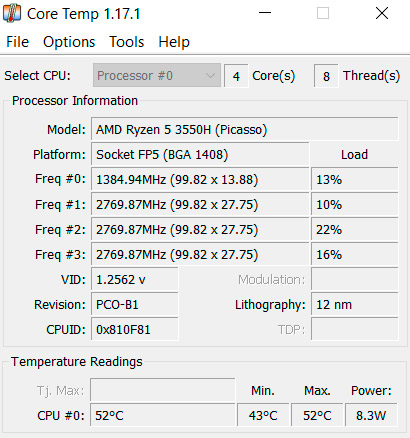
Como ver a temperatura com o Core Temp
- Baixe e instale o Core Temp .
- Abra o programa.
- Localize as informações referentes à temperatura dos núcleos do processador.
- Observe a temperatura atual e os valores mínimos e máximos registrados.
Essa é uma boa opção para quem não quer analisar dezenas de sensores diferentes e simplesmente deseja descobrir quanto está a temperatura do processador.
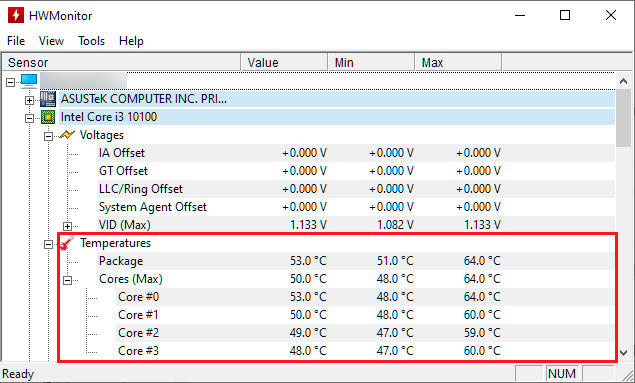
Como ver a temperatura com o HWMonitor
- Baixe e instale o HWMonitor.
- Abra o programa.
- Localize o modelo do seu processador na lista de componentes.
- Procure a seção relacionada às temperaturas.
- Confira os valores atuais, mínimos e máximos apresentados.
O HWMonitor também permite acompanhar informações como tensões, velocidades das ventoinhas e temperaturas de outros componentes. Por isso, ele é interessante para quem quer entender melhor o comportamento do computador.
Como ver a temperatura com o HWiNFO
O HWiNFO é outra alternativa bastante completa para monitoramento. Ele apresenta diversos sensores do computador e pode ser especialmente útil para usuários que querem investigar temperaturas, frequência, consumo e outros dados do hardware.
Ao abrir o programa, procure os sensores relacionados à CPU. Dependendo do processador, os nomes exibidos podem variar. Em processadores AMD, por exemplo, podem aparecer sensores como CPU (Tctl/Tdie), enquanto outras plataformas apresentam nomenclaturas diferentes.
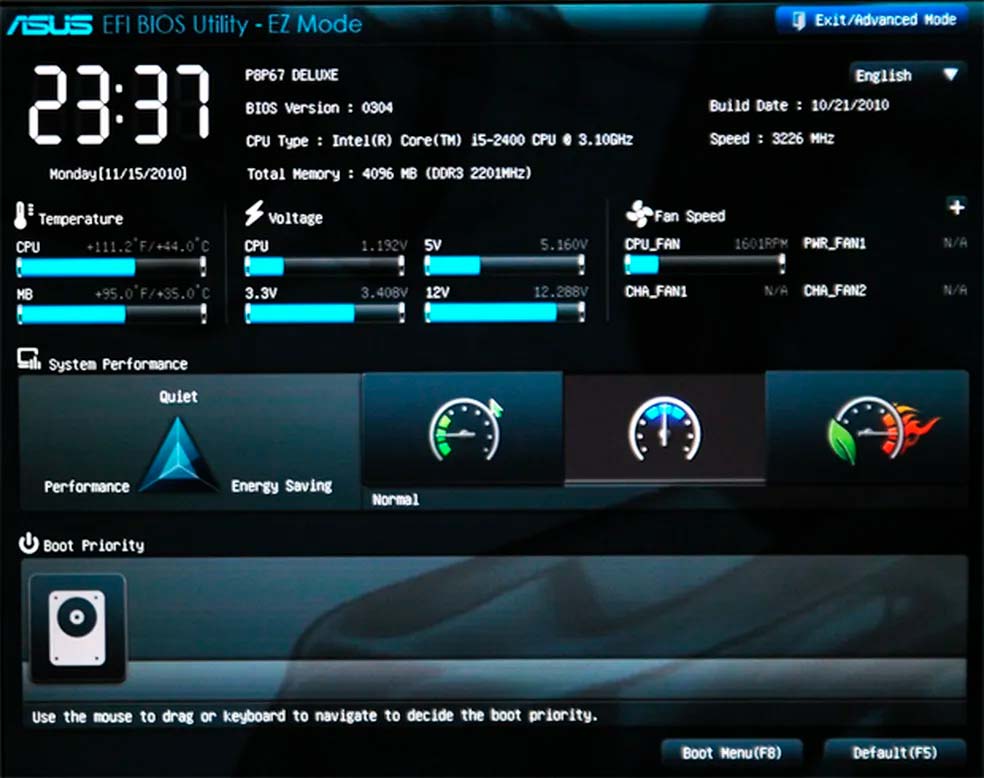
Como ver a temperatura do processador pela BIOS
Também é possível consultar a temperatura da CPU pela BIOS ou UEFI da placa-mãe. Essa alternativa é especialmente útil quando o computador apresenta problemas para iniciar o sistema operacional.
- Desligue ou reinicie o computador.
- Ligue o PC e pressione repetidamente a tecla indicada pelo fabricante para entrar na BIOS/UEFI.
- As teclas mais comuns são Delete, F2 ou F12, mas isso varia de acordo com a placa-mãe.
- Procure uma seção chamada Hardware Monitor, Monitor, PC Health ou semelhante.
- Localize a informação referente à temperatura da CPU.
O nome e a posição das informações mudam entre fabricantes. Por isso, não estranhe se a tela da sua BIOS for diferente da de outro computador.
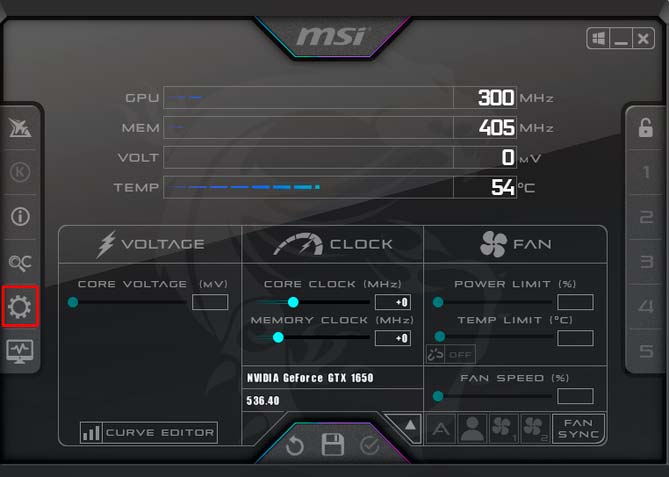
Como ver a temperatura da CPU enquanto joga
Para quem quer descobrir como ver a temperatura do PC durante os jogos, o MSI Afterburner é uma das opções mais práticas. Ele consegue mostrar informações de hardware como temperatura, utilização e FPS diretamente sobre o jogo.
Como mostrar a temperatura da CPU na tela do jogo
- Instale o MSI Afterburner.
- Abra o programa e entre nas configurações.
- Acesse a aba Monitoramento.
- Localize o sensor relacionado à temperatura da CPU.
- Selecione a opção para exibir a informação na tela.
- Aplique as configurações.
- Abra o jogo e confira o indicador durante a partida.
O monitoramento durante o jogo é mais útil do que observar apenas a temperatura em repouso. Afinal, uma CPU pode apresentar uma temperatura baixa no desktop e subir bastante quando o processador é exigido.
60 graus na CPU é normal?
Sim. 60 °C na CPU normalmente não é uma temperatura preocupante. Em tarefas leves, esse valor pode aparecer dependendo da temperatura ambiente, do cooler e do perfil de ventoinhas. Durante jogos, 60 °C é uma temperatura bastante tranquila para muitos processadores.
O mais importante é observar o contexto. Uma CPU constantemente a 60 °C em repouso pode ter um comportamento diferente de uma CPU que chega a 60 °C durante uma partida pesada.
70 graus na CPU é normal?
Sim, 70 °C também pode ser perfeitamente normal. Em jogos e outras tarefas que exigem bastante do processador, essa temperatura está dentro de uma faixa aceitável para muitos modelos.
O problema começa a aparecer quando temperaturas muito elevadas são mantidas por longos períodos ou quando o processador atinge repetidamente seu limite térmico. Por isso, mais importante do que olhar apenas um número é acompanhar o comportamento da CPU durante diferentes situações.
Quando a temperatura do processador é preocupante?
Temperaturas próximas do limite máximo especificado pelo fabricante merecem atenção, principalmente se permanecem elevadas durante longos períodos ou aparecem até mesmo em tarefas simples.
Também é importante observar outros sintomas. Quedas repentinas de desempenho, travamentos, desligamentos inesperados e redução automática da frequência do processador podem estar relacionados a problemas térmicos.
Temperatura alta durante jogos
Uma CPU pode ficar consideravelmente mais quente durante uma partida. Isso, por si só, não significa que exista um defeito.
O ideal é verificar a temperatura máxima registrada durante o jogo e compará-la com o limite térmico informado para aquele modelo específico de processador.
Temperatura alta mesmo com pouco uso
Se a CPU apresenta temperaturas muito elevadas mesmo quando o computador está praticamente parado, vale investigar o sistema de refrigeração.
Entre as possíveis causas estão acúmulo de poeira, ventoinha com funcionamento inadequado, cooler insuficiente, pasta térmica deteriorada ou aplicação inadequada da pasta térmica.
O que fazer se o processador estiver esquentando demais?
1. Verifique o cooler
Confira se a ventoinha do cooler está funcionando corretamente e se o dissipador está devidamente preso ao processador. Em desktops, também vale verificar se o cabo do cooler está conectado corretamente à placa-mãe.
2. Limpe a poeira do computador
O acúmulo de poeira pode prejudicar a circulação de ar e dificultar o trabalho das ventoinhas. Uma limpeza periódica ajuda a manter o sistema de refrigeração funcionando corretamente.
Tenha cuidado durante a limpeza e evite danificar componentes ou girar ventoinhas de maneira excessivamente agressiva.
3. Confira se o cooler é adequado
Nem todo cooler é suficiente para qualquer processador. CPUs de maior desempenho podem exigir soluções de refrigeração mais robustas, especialmente quando trabalham sob carga elevada durante jogos ou tarefas profissionais.
4. Verifique a pasta térmica
A pasta térmica ajuda a transferir o calor do processador para o dissipador. Com o tempo, ela pode perder eficiência, embora não exista um intervalo universal que determine exatamente quando deve ser substituída.
Se o computador apresenta temperaturas anormalmente altas e a montagem do cooler é antiga, a pasta térmica pode ser um dos pontos a investigar.
5. Observe a ventilação do gabinete
Não adianta ter um bom cooler se o ar quente não consegue sair do gabinete. Ventoinhas frontais, traseiras e superiores devem trabalhar em conjunto para favorecer a circulação de ar.
Temperatura do notebook é diferente da de um PC gamer?
Sim. Notebooks possuem limitações físicas diferentes de computadores desktop, principalmente por causa do espaço reduzido para dissipação de calor.
Em modelos de alto desempenho, especialmente durante jogos ou tarefas pesadas, temperaturas bastante elevadas podem ocorrer. Alguns processadores de notebooks podem chegar perto dos limites térmicos definidos pelo fabricante e reduzir automaticamente a frequência para controlar o calor.
Por isso, a temperatura deve sempre ser analisada considerando o modelo específico da CPU e o projeto térmico do notebook.
Como descobrir se o PC está esquentando demais?
A maneira mais eficiente é acompanhar a temperatura em diferentes situações:
- Com o computador parado;
- Durante navegação e tarefas comuns;
- Durante jogos;
- Durante renderização ou outros trabalhos pesados;
- Logo após atingir a temperatura máxima registrada.
Se a temperatura sobe rapidamente quando o processador é exigido e permanece próxima do limite térmico, vale investigar o sistema de refrigeração. Se, além disso, ocorrerem travamentos ou quedas de desempenho, a análise se torna ainda mais importante.
Temperatura do processador influencia o desempenho?
Pode influenciar. Processadores modernos possuem mecanismos de proteção térmica. Quando a temperatura chega a níveis elevados, o sistema pode reduzir automaticamente a frequência da CPU para controlar o calor.
Na prática, isso pode resultar em perda de desempenho, principalmente quando o processador permanece próximo do limite térmico durante uma tarefa pesada.
Artigos recomendados
Depois de verificar a temperatura do PC, outros conteúdos da Sociedade Nerd podem ajudar quem usa o computador principalmente para jogos:
- Como Baixar Jogos no PC Passo a Passo — indicado para complementar o conteúdo sobre instalação e execução de jogos no computador.
- Como pedir reembolso na Steam passo a passo — útil para leitores que estão pesquisando dicas relacionadas à plataforma e aos jogos de PC.
Perguntas frequentes sobre temperatura do PC
A temperatura de 70 graus na CPU é normal?
Sim. 70 °C pode ser uma temperatura normal para muitos processadores, principalmente durante jogos ou tarefas pesadas. É necessário considerar o modelo da CPU e seu limite térmico.
Como ver a temperatura do PC pelo Windows 10?
O Windows 10 não oferece, de forma geral, um monitor nativo simples para acompanhar continuamente a temperatura da CPU. Programas como Core Temp, HWMonitor e HWiNFO são alternativas para consultar os sensores do computador.
A temperatura de 60 graus na CPU é normal?
Sim. 60 °C costuma ser uma temperatura tranquila para muitos processadores, especialmente durante jogos e outras tarefas que exigem mais da CPU.
Qual é a temperatura normal do CPU?
Não existe uma temperatura única para todos os processadores. Em geral, a CPU trabalha em temperaturas mais baixas em repouso e aumenta bastante sob carga. O limite específico do modelo deve ser considerado antes de avaliar se uma temperatura é realmente perigosa.
Como ver a temperatura do processador durante um jogo?
Uma das opções é utilizar o MSI Afterburner para criar um indicador na tela enquanto o jogo está aberto. Dessa forma, é possível acompanhar a temperatura da CPU durante uma situação de uso real.
Saber como ver a temperatura do PC e do processador é uma maneira simples de acompanhar a saúde térmica do computador. Para uma consulta rápida, programas como Core Temp, HWMonitor e HWiNFO são boas opções, enquanto a BIOS pode ajudar quando o sistema operacional não está iniciando.
Se a intenção é monitorar a CPU durante jogos, o MSI Afterburner também permite visualizar a temperatura diretamente na tela. E lembre-se: 60 °C ou 70 °C não significam automaticamente superaquecimento. O que realmente importa é o comportamento da temperatura em relação ao modelo específico do processador e ao nível de carga.
Você sabia que a Sociedade Nerd está no YouTube, Facebook, Instagram, Telegram e TikTok? Siga-nos por lá.

Participe do canal da Sociedade Nerd e receba as novidades direto no seu celular!