Como Resolver o Erro 0xc00007b no Windows
O erro 0xc00007b no Windows costuma aparecer quando você tenta abrir um programa ou jogo e recebe a mensagem “O aplicativo não pode ser inicializado corretamente”. O problema pode estar relacionado a bibliotecas do sistema ausentes ou corrompidas, incompatibilidade entre arquivos de 32 e 64 bits ou falhas na instalação do aplicativo.
Essa falha pode afetar diferentes programas, incluindo jogos antigos e títulos como PES 2017 e CrossFire. Ela também pode ocorrer no Windows 7, Windows 10 e Windows 11, embora as causas e as soluções variem conforme o aplicativo e a versão do sistema.
Para resolver o erro 0xc00007b, comece reiniciando o computador e verificando se o programa está atualizado. Se o problema continuar, siga as instruções abaixo para reparar arquivos do Windows, reinstalar componentes como o Microsoft Visual C++ Redistributable e corrigir possíveis incompatibilidades.
O que significa o erro 0xc00007b no Windows?
O código 0xc00007b, também encontrado na forma 0xc000007b, está associado a uma falha na inicialização de um aplicativo. Uma causa possível é a incompatibilidade entre a arquitetura do programa e a de uma biblioteca necessária para executá-lo.
Por exemplo, um jogo de 32 bits pode tentar carregar uma biblioteca inadequada de 64 bits, ou vice-versa. Arquivos corrompidos, componentes ausentes e instalações incompletas também podem provocar o problema.
A mensagem normalmente aparece em uma janela semelhante a esta:
O aplicativo não pode ser inicializado corretamente (0xc00007b).

Clique em OK para fechar o aplicativo.
O código, sozinho, não identifica exatamente qual arquivo está causando a falha. Por isso, o ideal é testar as soluções em uma ordem que comece pelas alternativas mais simples e seguras.
Como resolver o erro 0xc00007b: soluções passo a passo
1. Reinicie o computador e tente abrir o programa novamente
Antes de alterar configurações ou instalar componentes, reinicie o Windows. Alguns programas dependem de arquivos ou atualizações que só ficam disponíveis corretamente depois que o sistema é reiniciado.
- Salve seus arquivos e feche os programas abertos.
- Abra o menu Iniciar e clique em Energia.
- Selecione Reiniciar.
- Depois que o Windows iniciar, tente abrir novamente o aplicativo que apresentou o erro.
Se a mensagem continuar aparecendo, avance para a próxima solução.
2. Execute o programa como administrador
Alguns aplicativos precisam de permissões adicionais para acessar determinados arquivos e recursos do Windows. Executar o programa como administrador é um teste rápido, embora não corrija bibliotecas ausentes ou incompatibilidades de arquitetura.
- Localize o atalho do programa ou jogo.
- Clique nele com o botão direito do mouse.
- Selecione Executar como administrador.
- Se aparecer uma solicitação de confirmação, autorize somente se confiar no aplicativo.
Se o programa abrir normalmente, você pode investigar se existe algum problema de permissão. Não é necessário executar todos os aplicativos permanentemente como administrador.
3. Reinstale o Microsoft Visual C++ Redistributable
O Microsoft Visual C++ Redistributable reúne bibliotecas utilizadas por muitos programas e jogos desenvolvidos para Windows. Quando uma dessas bibliotecas está ausente, danificada ou incompatível, o aplicativo pode não iniciar corretamente.
Uma das medidas mais úteis é instalar ou reparar os pacotes oficiais correspondentes ao programa afetado.
- Acesse a página oficial de downloads do Microsoft Visual C++ Redistributable.
- Confira as versões disponíveis e os requisitos do aplicativo que apresenta o erro.
- Instale o pacote de 32 bits (x86) quando necessário.
- Instale também o pacote de 64 bits (x64) se o programa ou suas dependências precisarem dele.
- Reinicie o computador e teste novamente o aplicativo.
Download oficial: Microsoft Visual C++ Redistributable.
Em sistemas Windows de 64 bits, programas de 32 bits continuam precisando das bibliotecas x86. Instalar apenas a versão x64 não substitui necessariamente os componentes de 32 bits.
4. Atualize ou repare o .NET Framework
Alguns aplicativos dependem do .NET Framework para funcionar. Uma versão ausente, uma instalação danificada ou a falta de um componente exigido pelo programa pode impedir sua inicialização.
Para verificar os recursos instalados no Windows 10 ou Windows 11:
- Pressione Windows + R para abrir a janela Executar.
- Digite
optionalfeaturese pressione Enter. - Verifique os recursos do .NET Framework disponíveis na lista.
- Confira quais deles são exigidos pelo aplicativo afetado.
- Ative o recurso necessário e confirme a alteração, se ele estiver desativado.
- Reinicie o computador caso o Windows solicite.
Não é necessário ativar todas as opções indiscriminadamente. Aplicativos antigos podem depender de componentes específicos, enquanto programas recentes podem utilizar versões diferentes do .NET.
Você também pode consultar os instaladores e as orientações na página oficial do .NET Framework.
5. Instale as atualizações do Windows
Manter o sistema atualizado ajuda a corrigir falhas conhecidas, instalar componentes necessários e melhorar a compatibilidade com programas e jogos.
No Windows 11:
- Abra Configurações.
- Acesse Windows Update.
- Clique em Verificar se há atualizações.
- Instale as atualizações aplicáveis.
- Reinicie o computador, se necessário.
No Windows 10, o caminho também pode ser encontrado em Configurações, na seção Atualização e Segurança e, depois, Windows Update.
Se você utiliza o Windows 10, considere que o suporte gratuito padrão terminou em 14 de outubro de 2025. A disponibilidade de atualizações de segurança pode depender da edição e de eventual participação em programas de suporte estendido.
6. Reinstale o programa ou jogo que apresenta o erro
Se o código 0xc00007b aparece apenas ao abrir um programa específico, a própria instalação pode estar danificada. Nesse caso, reinstalar o aplicativo pode substituir arquivos ausentes ou corrompidos.
- Faça backup dos arquivos de configuração e dos saves, quando aplicável.
- Abra Configurações e entre na seção Aplicativos.
- Localize o programa afetado e selecione a opção de desinstalação.
- Reinicie o computador se necessário.
- Baixe novamente o instalador no site oficial ou na loja em que o jogo foi adquirido.
- Instale o programa e teste sua inicialização.
Em jogos distribuídos pela Steam ou por outra plataforma digital, utilize também o recurso de verificação ou reparo dos arquivos, quando disponível. Essa alternativa pode corrigir arquivos danificados sem exigir uma reinstalação completa.
7. Atualize ou reinstale o DirectX quando necessário
O DirectX reúne tecnologias utilizadas por jogos e aplicativos multimídia. Alguns títulos antigos dependem de componentes opcionais que não são instalados automaticamente junto com todas as versões do Windows.
Se o erro acontece em um jogo antigo, consulte os requisitos do título e verifique se ele depende de componentes adicionais do DirectX.
- Acesse a página oficial de downloads da Microsoft.
- Confira o instalador adequado para o componente exigido pelo jogo.
- Faça o download somente do site oficial.
- Execute o instalador conforme as instruções apresentadas.
- Reinicie o computador, se solicitado, e teste o jogo novamente.
Download oficial: DirectX End-User Runtime Web Installer.
Esse instalador disponibiliza componentes antigos do DirectX utilizados por determinados jogos. Ele não substitui a versão do DirectX integrada ao Windows e não é uma solução garantida para todo erro 0xc00007b.
8. Repare os arquivos do Windows com SFC e DISM
Se o erro persistir mesmo após verificar os componentes do programa, pode ser útil procurar arquivos de sistema danificados. O Windows oferece duas ferramentas para verificar e reparar componentes protegidos do sistema operacional.
Para começar, abra o Terminal ou o Prompt de Comando como administrador. Execute os comandos abaixo, um de cada vez.
Primeiro, execute o DISM:
DISM /Online /Cleanup-Image /RestoreHealthAguarde a conclusão do processo. Dependendo do estado do sistema e da conexão, a operação pode demorar alguns minutos.
Em seguida, execute o Verificador de Arquivos do Sistema:
sfc /scannowA ferramenta verificará os arquivos protegidos do Windows e tentará reparar os problemas encontrados. Quando a verificação terminar, reinicie o computador e tente abrir o programa novamente.
Esses comandos não substituem necessariamente bibliotecas próprias de um jogo ou aplicativo. Se o problema estiver nos arquivos de instalação do programa, será preciso repará-lo separadamente.
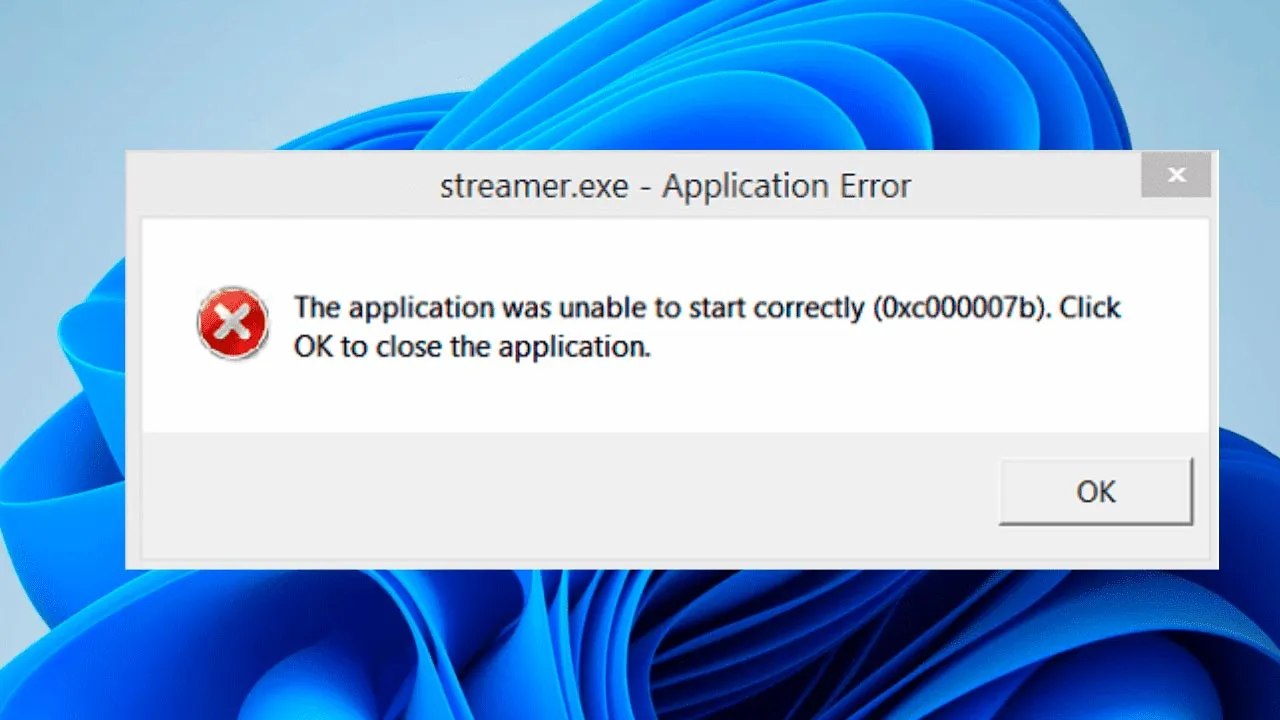
Nota de publicação: substitua o endereço de exemplo por uma captura de tela própria da mensagem de erro ou por uma imagem autorizada antes de publicar.
Como corrigir o erro 0xc00007b no Windows 10 e 11
O procedimento é semelhante nas duas versões do sistema, mas o caminho para encontrar as configurações e os componentes pode variar. Veja um resumo das principais medidas recomendadas.
| Sistema | O que verificar primeiro | Outras medidas |
|---|---|---|
| Windows 11 | Windows Update e compatibilidade do aplicativo. | Visual C++ Redistributable, .NET e reparo dos arquivos do sistema. |
| Windows 10 | Atualizações disponíveis e requisitos do programa. | Visual C++, .NET, DirectX e reinstalação do aplicativo. |
| Windows 7 | Arquitetura do programa e componentes exigidos pela versão antiga. | Instaladores compatíveis, drivers e requisitos específicos do jogo. |
O Windows 7 está fora do suporte padrão desde 2020. Por isso, alguns programas atuais não são compatíveis com ele, e determinados instaladores podem não funcionar. Evite baixar bibliotecas de sites desconhecidos para tentar contornar essas limitações.
Como resolver o erro 0xc00007b no Windows 7 de 64 bits
No Windows 7 de 64 bits, o erro pode estar relacionado a bibliotecas ausentes, arquivos danificados ou incompatibilidade entre aplicativos de 32 e 64 bits. Entretanto, também é importante verificar se o programa ainda oferece suporte a essa versão do sistema.
Comece identificando a arquitetura do aplicativo e seus requisitos. Depois, instale apenas os pacotes de Visual C++ e outros componentes oficiais compatíveis com o Windows 7 e exigidos pelo programa.
Se o jogo ou aplicativo foi desenvolvido para versões mais recentes do Windows, talvez não exista uma solução confiável para executá-lo nesse sistema. Nessa situação, utilizar uma versão do Windows oficialmente compatível pode ser necessário.
O que fazer quando o erro 0xc00007b aparece no PES 2017 ou no CrossFire?
Se o erro aparece ao iniciar o PES 2017, o CrossFire ou outro jogo, concentre os testes na instalação do próprio título e nos componentes de que ele depende.
Erro 0xc00007b no PES 2017
O PES 2017 pode depender de bibliotecas específicas, componentes antigos do DirectX e requisitos próprios da versão instalada. Se o jogo não abrir, verifique a integridade dos arquivos, confira os requisitos do título e instale os componentes oficiais solicitados pelo instalador ou pelo suporte do jogo.
Se você utiliza uma cópia modificada do jogo, um patch ou arquivos de terceiros, teste uma instalação limpa e legítima. Modificações podem introduzir incompatibilidades, mas não é possível determinar a causa apenas pelo código de erro.
Erro 0xc00007b no CrossFire
No CrossFire, confira se o cliente do jogo está atualizado e se os arquivos da instalação estão íntegros. Utilize o instalador e as ferramentas de reparo fornecidos pelos canais oficiais do jogo.
Evite substituir DLLs individualmente ou baixar pacotes de correção de procedência desconhecida. Se o problema continuar, consulte o suporte oficial do título, informando a versão do Windows e a mensagem exibida.
O que não fazer ao tentar corrigir o erro 0xc00007b
Algumas soluções divulgadas na internet podem comprometer a segurança ou a estabilidade do computador. Antes de testar procedimentos avançados, tenha atenção aos seguintes cuidados:
- Não baixe DLLs de sites desconhecidos: um arquivo pode ser malicioso, incompatível ou inadequado para o programa.
- Não substitua arquivos do Windows manualmente: isso pode causar novas falhas e dificultar a recuperação do sistema.
- Não instale pacotes aleatórios: utilize os componentes oficiais e compatíveis com o aplicativo.
- Não desative o antivírus sem necessidade: se houver um bloqueio, confira o histórico de proteção e a confiabilidade do arquivo.
- Crie um ponto de restauração antes de mudanças avançadas: isso pode facilitar a recuperação de determinadas configurações do sistema.
Se você precisar registrar o problema para solicitar suporte, também pode utilizar a ferramenta de gravação de tela do Windows. Confira nosso guia sobre como gravar a tela do PC no Windows 11.
Erro 0xc00007b e tela azul STOP 0x0000007B são a mesma coisa?
Não. Apesar de os códigos serem parecidos, eles indicam problemas diferentes.
O erro 0xc00007b geralmente aparece em uma janela quando um aplicativo não consegue ser inicializado corretamente. Já o código STOP 0x0000007B está associado a um erro de tela azul do Windows, conhecido como INACCESSIBLE_BOOT_DEVICE, que indica que o sistema perdeu o acesso ao dispositivo ou à partição de inicialização.
| Código | Problema | Abordagem inicial |
|---|---|---|
| 0xc00007b | Falha ao iniciar um aplicativo ou jogo. | Verificar bibliotecas, arquitetura e integridade do programa. |
| STOP 0x0000007B | Tela azul relacionada ao acesso ao dispositivo de inicialização. | Investigar alterações de armazenamento, drivers e configuração de inicialização. |
Se o computador apresenta uma tela azul com o código STOP 0x0000007B, não aplique automaticamente as soluções destinadas ao erro de aplicativos. O diagnóstico deve considerar as alterações recentes no sistema, os drivers de armazenamento e a configuração de inicialização.
Perguntas frequentes sobre o erro 0xc00007b
1. O que significa a mensagem “O aplicativo não pode ser inicializado corretamente”?
Essa mensagem indica que o Windows não conseguiu iniciar o aplicativo. No caso do código 0xc00007b, as possíveis causas incluem incompatibilidade entre bibliotecas de 32 e 64 bits, arquivos corrompidos ou componentes ausentes.
2. Como resolver o erro 0xc00007b no Windows 10 de 64 bits?
Verifique a compatibilidade do programa, instale os pacotes oficiais do Visual C++ necessários nas arquiteturas x86 e x64, atualize os componentes exigidos e repare o aplicativo. Se necessário, execute DISM e SFC para verificar os arquivos do Windows.
3. Como resolver o erro 0xc00007b no Windows 11?
No Windows 11, comece reiniciando o computador e verificando as atualizações. Depois, confira os requisitos do aplicativo, repare ou reinstale suas dependências e utilize as ferramentas DISM e SFC se suspeitar de arquivos de sistema danificados.
4. O que significa o erro 0xc00007b no PES 2017?
Significa que o jogo não conseguiu iniciar corretamente. A causa pode envolver arquivos danificados, bibliotecas ausentes ou incompatibilidade com o sistema. Verifique a instalação do PES 2017 e os componentes exigidos pela versão utilizada.
5. Como posso resolver o problema STOP 0x0000007B no Windows 7?
Esse código está relacionado à falha de acesso ao dispositivo de inicialização, e não ao erro 0xc00007b. A solução depende da causa, podendo envolver drivers de armazenamento, alterações na configuração do disco ou problemas na inicialização do sistema. Antes de alterar configurações de BIOS ou controladora, identifique o que mudou e faça backup dos dados quando possível.
Para resolver o erro 0xc00007b no Windows, comece pelas medidas mais simples e avance para a verificação dos componentes do sistema. Reiniciar o computador, reparar o programa, instalar as bibliotecas oficiais do Visual C++ e conferir os requisitos do .NET e do DirectX são etapas importantes para identificar a causa.
Se a falha continuar no Windows 10, Windows 11 ou em um jogo específico, utilize as ferramentas de reparo do sistema e confira a compatibilidade do aplicativo. Evite baixar DLLs desconhecidas: a solução mais segura é identificar o componente responsável e restaurá-lo a partir de uma fonte confiável.
A Sociedade Nerd agora também tem um canal exclusivo de ofertas para você encontrar promoções de games e tecnologia!

🔥 Receba ofertas de jogos, consoles, periféricos e tecnologia diretamente no seu WhatsApp!