Como ativar o XMP na BIOS e aumentar a velocidade da memória RAM
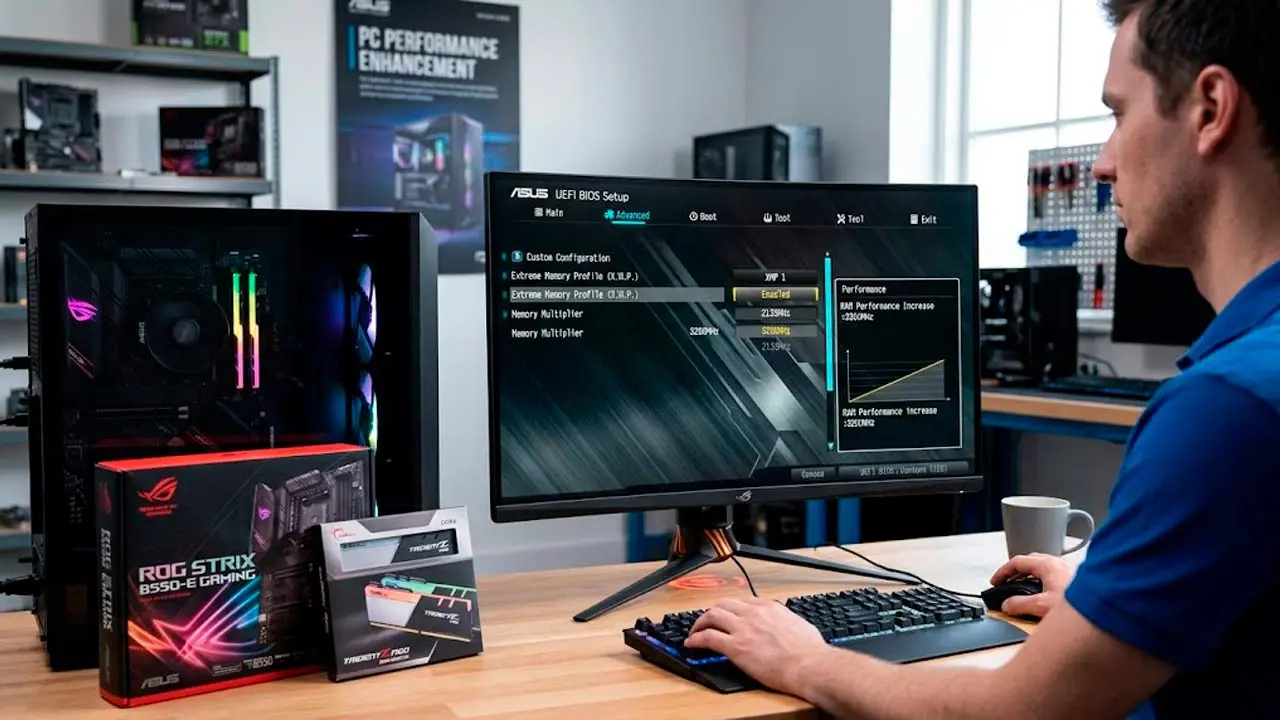
Para ativar o XMP na BIOS, reinicie o computador, entre na BIOS/UEFI pressionando Del ou F2 durante a inicialização e procure a opção XMP nas configurações de memória ou overclock. Selecione um perfil disponível, geralmente Profile 1, salve as alterações e reinicie o PC. O nome e a localização da opção variam conforme a placa-mãe e o processador.
O XMP permite que a memória RAM utilize um perfil de desempenho pré-configurado pelo fabricante, com ajustes de frequência, latência e tensão. Isso pode ajudar a aproveitar a velocidade anunciada de um kit de memória, especialmente em computadores gamer e máquinas utilizadas para edição de vídeo e outras tarefas exigentes.
Antes de ativar o recurso, confira se a placa-mãe, o processador e os módulos de RAM são compatíveis com o perfil escolhido. Embora seja uma configuração comum, o XMP envolve overclock da memória e pode causar instabilidade em alguns computadores.
O que é XMP e para que serve?
XMP é a sigla para Extreme Memory Profile, uma tecnologia desenvolvida pela Intel que permite carregar perfis de configuração da memória RAM diretamente pela BIOS/UEFI. Em vez de ajustar manualmente vários parâmetros, o usuário seleciona um perfil compatível disponível na placa-mãe.
Esses perfis podem configurar automaticamente a frequência, os tempos de latência e a tensão da memória. Assim, um kit anunciado como DDR4-3200, por exemplo, pode iniciar em uma velocidade inferior quando o perfil de desempenho não está ativado.
É importante lembrar que a frequência efetivamente utilizada depende também do processador, da placa-mãe, da versão da BIOS e da compatibilidade dos módulos instalados. Ativar o XMP não garante que qualquer memória funcione na velocidade máxima anunciada em toda configuração.
É bom ativar o XMP?
Sim, ativar o XMP pode ser vantajoso quando o computador está utilizando a RAM abaixo da velocidade suportada pelo perfil e todos os componentes são compatíveis. O recurso pode melhorar o desempenho em determinadas tarefas, embora o ganho varie conforme o jogo, o programa e o restante do hardware.
Em jogos, a diferença pode ser mais perceptível em cenários limitados pelo processador, em taxas de quadros elevadas ou em computadores que utilizam vídeo integrado. Em outras aplicações, o ganho pode ser pequeno ou praticamente imperceptível.
Vantagens de ativar o XMP
- Mais desempenho de memória: permite utilizar um perfil com frequência e latências diferentes das configurações padrão.
- Configuração simplificada: evita precisar ajustar manualmente cada parâmetro da RAM.
- Possível melhora em jogos: pode ajudar na taxa de quadros e na consistência do desempenho, dependendo do sistema.
- Melhor aproveitamento do kit: permite utilizar as especificações do perfil de memória quando a plataforma suporta a configuração.
Quais são os riscos?
Como o XMP pode configurar a memória acima das especificações padrão do controlador ou da plataforma, não existe garantia absoluta de estabilidade. Em algumas máquinas, o computador pode apresentar travamentos, reinicializações, erros de memória ou falhar ao iniciar.
Se isso acontecer, desative o perfil ou restaure uma configuração estável. Não aumente a tensão nem altere frequências manualmente sem saber quais valores são adequados aos seus componentes.
Como verificar a frequência atual da memória RAM
Antes de mudar as configurações da BIOS, vale conferir a velocidade em que a memória está operando no Windows. Isso ajuda a comparar o resultado antes e depois de ativar o perfil.
- Pressione Ctrl + Shift + Esc para abrir o Gerenciador de Tarefas.
- Acesse a seção Desempenho.
- Selecione Memória.
- Localize o campo Velocidade e anote o valor exibido.
Compare essa informação com a especificação do seu kit de RAM e com as limitações da placa-mãe e do processador. Se a velocidade estiver abaixo do esperado, o XMP pode ser uma das causas a investigar, mas não é a única explicação possível.
Como ativar o XMP na BIOS passo a passo
1. Entre na BIOS ou UEFI
Reinicie o computador e pressione repetidamente a tecla de acesso à BIOS logo após ligar a máquina. As teclas mais comuns são Del e F2, mas alguns fabricantes utilizam outras opções.
Se o Windows iniciar antes de conseguir acessar a BIOS, consulte o manual da placa-mãe ou utilize as opções de inicialização avançada do Windows para acessar as configurações de firmware UEFI, quando disponíveis.
2. Localize a configuração de memória
Dentro da BIOS, procure uma opção relacionada a overclock, memória ou perfis de desempenho. Dependendo da placa-mãe, o XMP pode estar na tela inicial ou dentro de um menu avançado.
Se a BIOS oferecer um modo simples e um modo avançado, talvez seja necessário entrar no modo avançado para visualizar as opções de memória. Em algumas interfaces, a tecla F7 realiza essa mudança, mas isso varia conforme o fabricante.
3. Selecione um perfil XMP
Quando encontrar a opção, verifique se ela está desativada. Selecione um perfil disponível, como XMP Profile 1, e confira a frequência que será aplicada antes de confirmar.
Se houver mais de um perfil, não presuma que o segundo será sempre melhor. Consulte as especificações do kit e escolha uma configuração compatível com a sua plataforma. Se não tiver certeza, comece pelo perfil recomendado pelo fabricante da memória.
4. Salve as alterações e reinicie o PC
Depois de selecionar o perfil, salve as configurações e saia da BIOS. Em muitas placas-mãe, a tecla F10 abre a opção de salvar e sair, mas confirme a alteração antes de prosseguir.
O computador poderá levar mais tempo que o habitual para iniciar enquanto a placa-mãe realiza o treinamento da memória. Se a máquina não iniciar normalmente ou apresentar instabilidade, siga o procedimento de recuperação indicado no manual da placa-mãe e desative o perfil XMP.
Como ativar o XMP na BIOS ASUS
Nas placas-mãe ASUS, o perfil costuma estar disponível na área de overclock da BIOS. A nomenclatura varia de acordo com a plataforma e a versão do firmware.
- Entre na BIOS pressionando Del ou F2 durante a inicialização.
- Se necessário, pressione F7 para abrir o modo avançado.
- Acesse a aba Ai Tweaker ou o menu equivalente de configuração de desempenho.
- Procure por Ai Overclock Tuner e verifique se existe uma opção XMP disponível.
- Selecione o perfil compatível, salve as alterações e reinicie o computador.
Em determinadas plataformas AMD, a ASUS pode disponibilizar opções como DOCP ou EXPO em vez de XMP. A opção correta depende da placa-mãe, do processador e do tipo de memória instalada.
Como ativar o XMP na BIOS Gigabyte
Em muitas placas-mãe Gigabyte, a configuração fica nos menus de memória e overclock. O caminho exato pode mudar entre gerações e versões da BIOS.
- Reinicie o computador e entre na BIOS pressionando Del.
- Procure o menu M.I.T., Tweaker ou Advanced Memory Settings, conforme a interface.
- Localize a opção Extreme Memory Profile (X.M.P.).
- Selecione o perfil disponível e confira a frequência indicada.
- Pressione a opção de salvar e sair, confirme as mudanças e teste a inicialização.
Se o XMP não estiver disponível, confira se os módulos possuem um perfil compatível e se a placa-mãe oferece suporte ao recurso. Atualizar a BIOS só deve ser considerado quando houver um motivo concreto e seguindo as instruções oficiais do fabricante.
Como ativar o XMP na BIOS A320M
Placas-mãe com chipset A320 podem apresentar opções de configuração de memória diferentes conforme a marca, o modelo exato e a versão da BIOS. Por isso, não existe um caminho único que sirva para todas as placas A320M.
Em modelos compatíveis, entre na BIOS, procure as configurações de memória ou overclock e verifique se há um perfil XMP ou uma opção equivalente, como DOCP. Se o recurso estiver disponível, selecione o perfil suportado e salve as alterações.
A frequência máxima efetivamente alcançada depende do modelo da placa, do processador, dos módulos e do firmware. Não presuma que uma placa A320M conseguirá operar qualquer kit na velocidade anunciada pelo fabricante da RAM.
Como ativar o XMP na BIOS Intel
Em sistemas Intel, a possibilidade de ativar o XMP depende da placa-mãe, do processador, da memória e das opções disponibilizadas pelo fabricante. Nem toda plataforma permite utilizar os mesmos perfis ou frequências.
- Entre na BIOS/UEFI e abra as configurações de memória ou overclock.
- Procure a opção XMP ou Extreme Memory Profile.
- Selecione o perfil compatível com o kit instalado.
- Salve as mudanças e verifique a estabilidade do computador.
Se a opção não aparecer, confira as especificações da placa-mãe e do processador. O fato de a memória possuir suporte a XMP não significa que todos os sistemas Intel permitirão utilizar esse perfil.
Como ativar o XMP na BIOS X99
As placas-mãe com chipset X99 utilizam interfaces e implementações que podem variar bastante entre fabricantes e modelos. Em algumas, o recurso aparece nas configurações de overclock ou de memória; em outras, a opção pode não estar disponível ou ter limitações específicas.
Entre na BIOS, procure por XMP ou por uma opção equivalente de perfil de memória e verifique a documentação do modelo exato. Antes de ativar um perfil, confirme a compatibilidade entre os módulos, o processador e a placa-mãe.
Se o perfil causar falhas de inicialização, restaure uma configuração estável seguindo o manual do equipamento. Evite aplicar valores manuais de frequência e tensão sem conhecer os limites dos componentes.
Como ativar o XMP na BIOS American Megatrends
American Megatrends, também conhecida como AMI, é uma fornecedora de firmware utilizado por diferentes fabricantes de placas-mãe. Por isso, ver uma tela com a identificação American Megatrends não significa que todas as opções terão os mesmos nomes ou ficarão no mesmo menu.
Para procurar o XMP, identifique primeiro o fabricante e o modelo da placa-mãe. Depois, entre na BIOS e examine as áreas relacionadas a memória, overclock ou configurações avançadas. Se o recurso não estiver disponível, consulte o manual da placa para verificar se há suporte a perfis de memória.
Como ativar o XMP na BIOS Mancer
Em computadores e placas-mãe Mancer, o procedimento depende do modelo específico do equipamento e da versão da BIOS instalada. A marca, por si só, não garante que todos os modelos ofereçam XMP ou que a opção esteja localizada no mesmo menu.
- Reinicie o PC e acesse a BIOS com a tecla indicada no manual.
- Procure as opções de memória ou overclock.
- Verifique se existe XMP, DOCP ou outro perfil compatível com a plataforma.
- Se a opção estiver disponível, selecione o perfil suportado, salve e reinicie.
Se não encontrar a opção, consulte a documentação do modelo ou o suporte do fabricante antes de tentar atualizar o firmware ou modificar configurações avançadas.
Por que o XMP não aparece na BIOS?
Se o XMP não aparece na BIOS, isso não significa necessariamente que exista um defeito. A opção pode estar indisponível devido às limitações da placa-mãe, do processador, da memória instalada ou da versão do firmware.
Confira os seguintes pontos:
- Compatibilidade da placa-mãe: verifique se o modelo oferece suporte a perfis XMP.
- Tipo de memória: confirme se os módulos possuem um perfil compatível com a plataforma.
- Modo da BIOS: procure também nos menus avançados, pois a opção pode não aparecer na tela inicial.
- Plataforma AMD: verifique se a placa utiliza uma opção equivalente, como DOCP ou EXPO, em vez de exibir o nome XMP.
- Versão do firmware: consulte as notas e instruções do fabricante antes de considerar uma atualização da BIOS.
Não atualize a BIOS apenas por tentativa. Uma atualização interrompida ou executada com o arquivo errado pode impedir o funcionamento da placa-mãe. Siga sempre o procedimento oficial para o modelo exato.
Como saber se o XMP está ativado?
Depois de reiniciar o computador, você pode verificar a velocidade da RAM no Windows. Pressione Ctrl + Shift + Esc, abra Desempenho e selecione Memória. O campo Velocidade mostrará a frequência reportada pelo sistema.
Compare esse valor com o perfil selecionado e com as especificações da plataforma. Se a frequência continuar abaixo do esperado, confira se o perfil foi salvo, se a BIOS realmente o aplicou e se há limitações de compatibilidade.
Em ferramentas como o CPU-Z, a frequência pode aparecer como clock real da memória. Como a memória DDR transfere dados duas vezes por ciclo, uma leitura próxima de 1600 MHz pode corresponder a uma taxa efetiva de 3200 MT/s. Por isso, não compare números sem considerar a forma como cada ferramenta apresenta a informação.
O XMP queima a memória RAM?
Ativar um perfil XMP compatível não significa que a memória RAM será queimada. No entanto, como o recurso pode aplicar frequência, latência e tensão diferentes dos valores padrão, ele envolve overclock e não oferece garantia absoluta de estabilidade em qualquer configuração.
O risco depende dos componentes, dos parâmetros aplicados, da qualidade da configuração e das condições de funcionamento. Para reduzir problemas, utilize perfis compatíveis, evite aumentar manualmente a tensão sem conhecimento técnico e faça testes de estabilidade após ativar o recurso.
Se o computador apresentar travamentos, erros, reinicializações ou dificuldades para iniciar, desative o XMP e retorne a uma configuração estável. Não continue utilizando uma configuração que provoque falhas recorrentes.
XMP e dual channel são a mesma coisa?
Não. O XMP configura parâmetros de desempenho da memória, enquanto o dual channel é uma forma de operação que permite ao controlador de memória utilizar dois canais. São recursos diferentes e podem funcionar juntos quando a plataforma e a instalação dos módulos permitem.
Para aproveitar o dual channel, consulte o manual da placa-mãe e instale os módulos nos slots recomendados. Em muitas placas com quatro slots, os encaixes indicados para dois módulos são A2 e B2, mas isso varia conforme o modelo.
Ativar o XMP não habilita automaticamente o dual channel se os módulos estiverem instalados em uma configuração inadequada. Da mesma forma, utilizar dual channel não garante que a RAM esteja funcionando na frequência máxima do perfil.
Links úteis para solucionar outros problemas no PC
Se você está configurando ou fazendo manutenção no computador, estes guias da Sociedade Nerd também podem ajudar:
- Como resolver o erro No Bootable Device no PC: veja o que fazer quando o computador não encontra um dispositivo de inicialização.
- Como resolver o erro 0xc00007b no Windows: confira possíveis soluções para um erro que impede a abertura de programas.
- Como resolver o erro DNS_PROBE_FINISHED_NXDOMAIN: veja como investigar problemas de acesso a sites no navegador.
Perguntas frequentes sobre como ativar o XMP na BIOS
É bom ativar o XMP?
Sim, quando a placa-mãe, o processador e a memória são compatíveis. O XMP pode permitir que a RAM opere na frequência e nas latências previstas pelo perfil, melhorando o desempenho em determinadas tarefas. O resultado varia conforme o computador.
Por que o XMP não aparece na BIOS?
A placa-mãe pode não oferecer suporte ao recurso, a opção pode estar em um menu avançado ou a plataforma pode utilizar um nome equivalente, como DOCP ou EXPO. Consulte as especificações e o manual do modelo exato.
Como saber se o XMP está ativado?
Confira a velocidade da memória no Gerenciador de Tarefas do Windows, em Desempenho e Memória, e compare com o perfil escolhido. Você também pode verificar as configurações da BIOS e utilizar ferramentas de diagnóstico, considerando a diferença entre clock real e taxa efetiva de transferência.
O XMP queima a memória RAM?
Não é esperado que um perfil compatível danifique a RAM simplesmente por ser ativado, mas o XMP envolve overclock e pode causar instabilidade em algumas configurações. Se houver erros ou falhas, desative o perfil e retorne aos parâmetros estáveis.
Preciso ativar o XMP para o computador funcionar?
Não. O computador pode funcionar com as configurações padrão da memória, desde que o hardware e o sistema estejam funcionando corretamente. O XMP serve para aplicar um perfil de desempenho compatível, não para tornar a RAM utilizável.
Aprender como ativar o XMP na BIOS é uma forma simples de configurar a memória RAM para utilizar um perfil de desempenho compatível. Entre na BIOS, localize a opção de memória, selecione o perfil adequado, salve as alterações e confirme a velocidade no Windows. Se o recurso não aparecer ou causar instabilidade, verifique a compatibilidade dos componentes e priorize uma configuração estável.
A Sociedade Nerd agora também tem um canal exclusivo de ofertas para você encontrar promoções de games e tecnologia!

🔥 Receba ofertas de jogos, consoles, periféricos e tecnologia diretamente no seu WhatsApp!