Como Resolver o Erro DNS_PROBE_FINISHED_NXDOMAIN
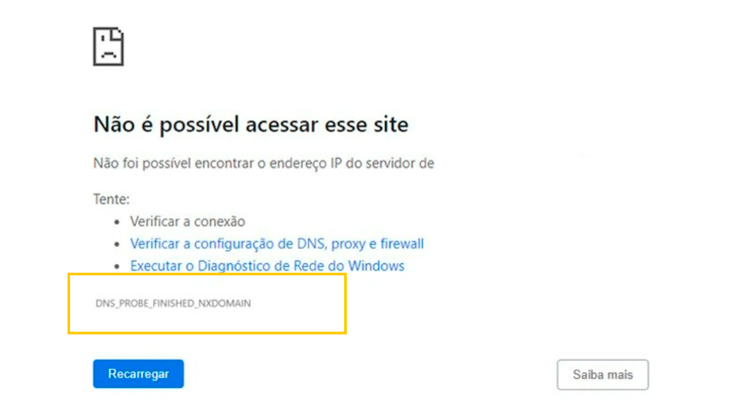
O erro DNS_PROBE_FINISHED_NXDOMAIN aparece quando o navegador não consegue encontrar o endereço IP associado ao domínio que você está tentando acessar. Para resolver, confira se o endereço foi digitado corretamente, reinicie a conexão, limpe o cache DNS e, se necessário, altere o servidor DNS utilizado pelo dispositivo.
Embora seja comum no Google Chrome, esse problema também pode aparecer no Microsoft Edge e em outros navegadores. A causa pode estar no computador, no celular, no roteador, no servidor DNS ou até no próprio domínio do site.
Antes de alterar configurações avançadas, faça um teste simples: tente abrir outro site e acesse o endereço problemático usando outro dispositivo ou a internet móvel. Esses testes ajudam a descobrir se a falha está na sua conexão ou no site que você deseja visitar.
O que significa o erro DNS_PROBE_FINISHED_NXDOMAIN?
O erro DNS_PROBE_FINISHED_NXDOMAIN significa que a consulta DNS não conseguiu encontrar o domínio solicitado. DNS é a sigla para Domain Name System, sistema responsável por localizar o endereço IP associado a um nome de domínio.
Por exemplo, quando você digita o endereço de um site no navegador, o sistema consulta um servidor DNS para descobrir onde o site está hospedado. Se a consulta retornar que o domínio não existe, o navegador poderá exibir essa mensagem de erro.
Isso não significa necessariamente que o site foi removido. Um cache desatualizado, uma configuração incorreta de DNS, um domínio expirado ou uma falha temporária do provedor também podem causar o problema.
Como resolver o erro DNS_PROBE_FINISHED_NXDOMAIN: passo a passo
1. Verifique se o endereço do site está correto
Antes de mexer nas configurações do computador, confira se você digitou o endereço corretamente. Uma letra trocada, um caractere adicional ou uma extensão de domínio incorreta pode impedir que o navegador encontre o site.
Se você abriu o endereço por um link, tente digitar o domínio manualmente na barra do navegador. Se o erro continuar, avance para o próximo procedimento.
2. Teste outros sites e dispositivos
Abra dois ou três sites diferentes para verificar se o problema acontece apenas em um endereço ou em toda a navegação.
- Somente um site apresenta o erro: o domínio pode estar com problemas, ter expirado ou apresentar uma configuração DNS incorreta.
- Vários sites apresentam o erro: pode haver uma falha no DNS do computador, do roteador ou do provedor de internet.
- O site funciona no celular com dados móveis: a falha pode estar relacionada à rede Wi-Fi ou ao servidor DNS utilizado nela.
Esse teste ajuda a identificar a origem do problema antes de aplicar outras soluções.
3. Reinicie o computador e o roteador
Uma falha temporária na conexão ou nos serviços de rede pode provocar o erro DNS_PROBE_FINISHED_NXDOMAIN. Reiniciar os dispositivos é uma das primeiras tentativas recomendadas.
- Feche o navegador e reinicie o computador ou celular.
- Desligue o modem ou roteador da tomada.
- Aguarde aproximadamente um minuto.
- Ligue o equipamento novamente e espere a conexão ser restabelecida.
- Abra o navegador e tente acessar o site.
Se o erro continuar, prossiga para a limpeza do cache DNS no computador.
4. Limpe o cache DNS do Windows
O Windows armazena informações de consultas DNS para acelerar o acesso a sites. Quando esses dados ficam desatualizados, a limpeza do cache pode ajudar a corrigir falhas de resolução de domínio.
Siga as instruções abaixo:
- Abra a pesquisa do Windows e digite Prompt de Comando ou cmd.
- Clique com o botão direito no resultado e selecione Executar como administrador.
- Digite o comando abaixo e pressione Enter.
ipconfig /flushdnsO Windows deverá informar que o cache do resolvedor DNS foi limpo. Feche o Prompt de Comando e tente acessar o site novamente.
Se você também estiver enfrentando outros problemas no computador, confira nosso guia sobre como resolver o erro 0xc00007b no Windows.
5. Libere e renove o endereço IP
Se a limpeza do cache DNS não funcionar, você pode tentar renovar o endereço IP obtido pelo computador. Esse procedimento pode ajudar quando existem problemas temporários na configuração da conexão de rede.
Abra o Prompt de Comando como administrador e execute os comandos abaixo, um de cada vez:
ipconfig /releaseO comando libera o endereço IP atual do adaptador de rede. Durante esse processo, a conexão pode ser interrompida temporariamente.
ipconfig /renewEsse comando solicita um novo endereço IP ao servidor DHCP da rede. Depois, execute novamente a limpeza do cache DNS:
ipconfig /flushdnsPor fim, teste o acesso ao site. Se o problema persistir, considere verificar o servidor DNS configurado no computador.
6. Altere o servidor DNS
Em alguns casos, o servidor DNS do provedor de internet pode apresentar falhas temporárias ou não conseguir resolver corretamente determinado domínio. Testar outro servidor DNS pode ajudar a identificar esse tipo de problema.
Entre as alternativas públicas mais conhecidas estão o Google Public DNS e o Cloudflare DNS.
| Provedor DNS | Endereço preferencial | Endereço alternativo |
|---|---|---|
| Google Public DNS | 8.8.8.8 | 8.8.4.4 |
| Cloudflare DNS | 1.1.1.1 | 1.0.0.1 |
Para alterar o DNS no Windows, abra as configurações de rede e localize as propriedades do adaptador utilizado. Na opção de atribuição do servidor DNS, escolha a configuração manual e informe os endereços do provedor desejado.
Os nomes dos menus variam conforme a versão do Windows e o tipo de conexão. Se preferir, faça a alteração nas configurações do roteador, sabendo que isso poderá afetar os dispositivos conectados à rede.
Atenção: em redes corporativas ou escolares, não altere o DNS sem autorização. Essas redes podem depender de servidores internos para acessar sistemas específicos.
7. Limpe o cache e verifique as configurações do Chrome
Se o erro aparece apenas no Google Chrome, vale verificar se o problema está relacionado ao navegador.
- Abra o Chrome e acesse as configurações.
- Entre em Privacidade e segurança.
- Abra a opção para excluir os dados de navegação.
- Selecione o período desejado e marque os arquivos em cache.
- Confirme a limpeza e reinicie o navegador.
Você também pode verificar a configuração de DNS seguro do Chrome. Acesse as opções de segurança e confira se o provedor selecionado está funcionando corretamente. Se necessário, teste outra opção confiável ou retorne à configuração padrão.
Outra possibilidade é verificar as extensões instaladas. Se o erro começou depois de instalar uma extensão ou alterar uma configuração experimental, desative temporariamente o recurso suspeito e teste novamente.
8. Verifique VPN, proxy e antivírus
Uma VPN, configuração de proxy ou ferramenta de segurança pode interferir na resolução de determinados domínios. Se o erro começou após uma mudança nessas configurações, vale investigar essa possibilidade.
- Confira se existe um proxy configurado no sistema ou no navegador.
- Verifique se a VPN está conectada a um servidor que apresenta problemas de acesso.
- Consulte os registros ou alertas do antivírus para identificar possíveis bloqueios.
- Se necessário, faça um teste temporário com a VPN desconectada, respeitando as regras de segurança da rede.
Não desative permanentemente o antivírus ou o firewall para tentar corrigir o erro. Se houver um bloqueio confirmado, ajuste a configuração responsável ou procure suporte técnico.
Como resolver o erro DNS_PROBE_FINISHED_NXDOMAIN no celular
O erro também pode ocorrer em celulares Android, incluindo aparelhos da Xiaomi, Samsung e outras marcas. As opções disponíveis mudam conforme a versão do sistema, mas os primeiros testes são semelhantes.
1. Reinicie a conexão Wi-Fi
Desative o Wi-Fi do celular, aguarde alguns segundos e ligue-o novamente. Se o erro continuar, reinicie o roteador e teste o acesso a outros sites.
2. Teste usando dados móveis
Desative o Wi-Fi e tente acessar o mesmo endereço pela rede móvel. Se o site funcionar nos dados móveis, mas não no Wi-Fi, a falha pode estar no roteador, no DNS da rede ou nas configurações de conexão.
3. Confira o DNS privado do Android
O Android possui uma configuração chamada DNS privado, que pode interferir na resolução de domínios se o provedor configurado estiver indisponível ou incorreto.
- Abra as configurações do celular.
- Procure por DNS privado na pesquisa das configurações.
- Verifique qual modo está selecionado.
- Se houver um provedor personalizado configurado e você suspeitar que ele está causando o erro, teste uma configuração automática ou retorne à configuração anterior conhecida.
- Reconecte-se à rede e teste o site.
Os nomes e caminhos dos menus variam entre fabricantes. Evite inserir um nome de provedor aleatório, pois uma configuração incorreta pode impedir o acesso a sites.
Como saber se o problema está no domínio do site?
Se as soluções anteriores não funcionarem e apenas um endereço apresentar o erro, verifique se o domínio está registrado e se os registros DNS estão funcionando corretamente.
Você pode consultar o domínio em ferramentas públicas de diagnóstico:
- ICANN Lookup: permite consultar informações de registro de domínios abrangidos pela ferramenta.
- WhatsMyDNS: permite verificar como determinados registros DNS são resolvidos em diferentes localidades.
Se o domínio estiver expirado, os registros estiverem incorretos ou houver uma falha na hospedagem, o responsável pelo site precisará corrigir o problema. Alterar o DNS do seu computador não resolve um registro que está ausente na configuração autoritativa do domínio.
Em caso de mudança recente nos registros DNS, pode existir um período de propagação e atualização dos caches. O tempo necessário varia conforme os registros, seus valores de TTL e os servidores envolvidos.
O que fazer se o erro DNS_PROBE_FINISHED_NXDOMAIN continuar?
Se nenhuma das soluções funcionar, faça um diagnóstico simples antes de alterar outras configurações:
- Confirme se o endereço do site está correto.
- Teste outros sites e dispositivos.
- Compare o acesso pelo Wi-Fi e pelos dados móveis.
- Verifique se o problema ocorre com diferentes navegadores.
- Consulte o provedor de internet ou o suporte do site, dependendo do resultado dos testes.
Se o erro afetar vários sites em todos os dispositivos conectados à mesma rede, entre em contato com a operadora de internet. Se acontecer apenas em um domínio, procure o responsável pelo site ou pela hospedagem.
Se você precisa registrar um problema que aparece na tela para solicitar suporte, confira também nosso tutorial sobre como gravar a tela do PC no Windows 11.
Perguntas frequentes sobre o erro DNS_PROBE_FINISHED_NXDOMAIN
Como fazer o DNS voltar a funcionar?
Comece reiniciando a conexão e verificando o endereço do site. No Windows, execute ipconfig /flushdns no Prompt de Comando. Se o erro persistir, teste outro servidor DNS confiável e verifique se o problema também ocorre em outros dispositivos.
Como resolver DNS Probe Possible?
Se a mensagem apresentada pelo navegador for diferente, confira o código exato antes de aplicar uma solução. Verifique a conexão, teste outros sites e reinicie o roteador. Depois, siga as instruções específicas para o erro exibido na tela.
Como resolver DNS_PROBE_FINISHED_NXDOMAIN no Android?
Reinicie o Wi-Fi, teste o site usando dados móveis e confira a configuração de DNS privado do aparelho. Se o problema ocorrer somente em uma rede, verifique também o roteador e o servidor DNS utilizado.
Como resolver problemas de DNS no Chrome?
Verifique o endereço do site, limpe o cache DNS do sistema e os arquivos em cache do navegador. Confira também a opção de DNS seguro do Chrome e teste outro servidor DNS se necessário.
O erro DNS_PROBE_FINISHED_NXDOMAIN significa que o site saiu do ar?
Não necessariamente. O erro indica que o domínio não foi encontrado pela consulta DNS. A causa pode ser um domínio inexistente ou expirado, um registro incorreto, um cache desatualizado ou uma falha no servidor DNS consultado.
Para resolver o erro DNS_PROBE_FINISHED_NXDOMAIN, comece verificando o endereço do site e reiniciando a conexão. Se necessário, limpe o cache DNS do Windows, renove o endereço IP e teste um servidor DNS alternativo.
Se o problema ocorrer apenas em um domínio, verifique seu registro e seus servidores DNS. Com esses testes, fica mais fácil identificar a origem da falha e recuperar o acesso sem alterar configurações desnecessárias.
A Sociedade Nerd agora também tem um canal exclusivo de ofertas para você encontrar promoções de games e tecnologia!

🔥 Receba ofertas de jogos, consoles, periféricos e tecnologia diretamente no seu WhatsApp!